Bảng công tháng và giải trình
Làm trên web, mỗi tháng một lần: xem bảng công, gửi nhân viên xác nhận, xử lý thắc mắc và giải trình, rồi khoá công để tính lương.
- Dùng để làm gì
- Chốt số công tháng của cả công ty (đủ công, nghỉ phép, vắng, đi trễ) và có nhân viên xác nhận trước khi tính lương.
- Ai dùng
- HR / người phụ trách chấm công. Quản lý trực tiếp duyệt giải trình của nhân viên mình; nếu công ty bật duyệt 2 bước, HR duyệt tiếp sau quản lý.
- Cần có trước
- Quyền quản lý Chấm công, dữ liệu chấm công của tháng (máy chấm công hoặc app), lịch làm việc và ngày lễ đã khai báo.
Các bước
1Mở Bảng công tháng và đọc ký hiệu
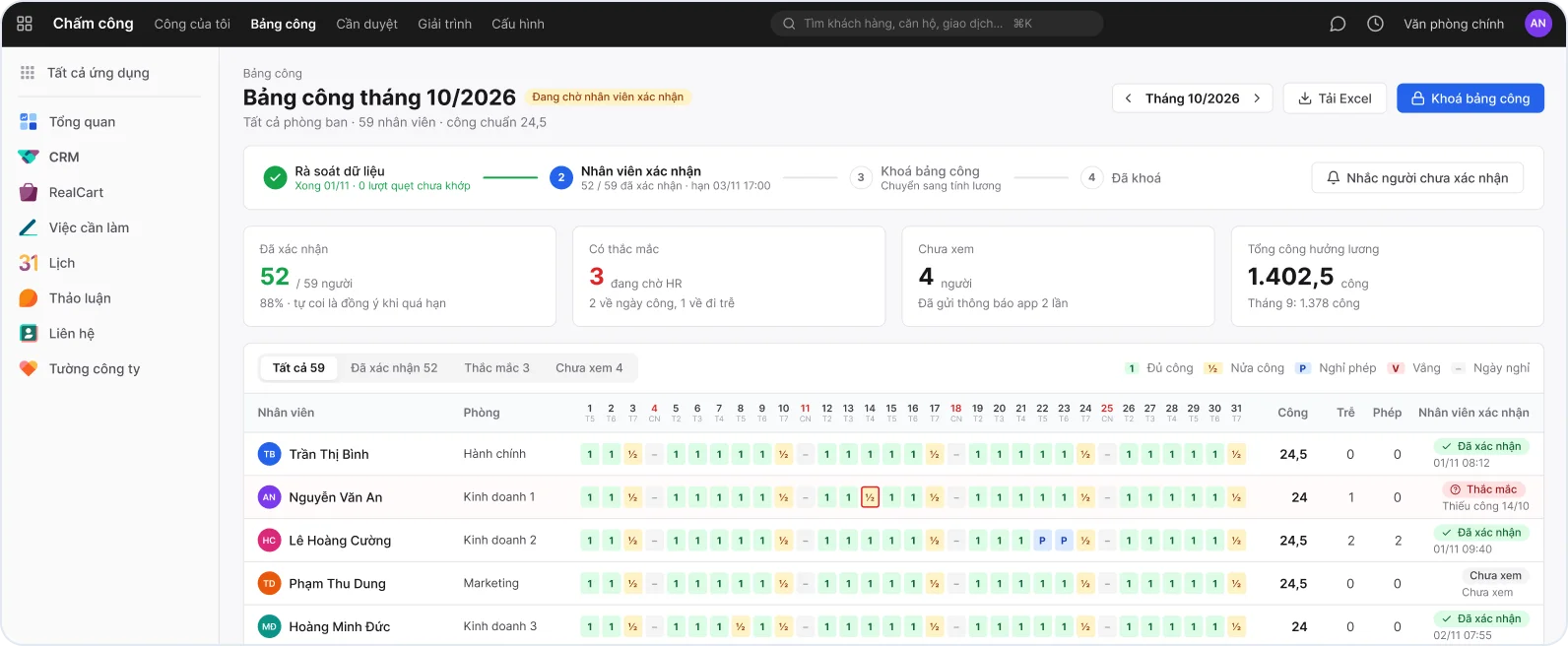
Vào app Chấm công, chọn Bảng công. Đổi tháng bằng hai mũi tên bên ô Tháng, lọc theo phòng ban ở ô Tất cả phòng ban. Mỗi ô là một ngày: 1 đủ công, ½ nửa công, P nghỉ phép, V vắng, L nghỉ lễ, – ngày nghỉ. Cuối dòng là tổng Công, số ngày Trễ và ngày Phép. Rê chuột vào ô để xem giờ vào / ra. Bấm Tải Excel để lấy file.
Nếu công ty dùng quy tắc tính công theo ca, bấm Công / Giờ để đổi giữa số công và số giờ làm.
2Gửi nhân viên xác nhận, đặt hạn
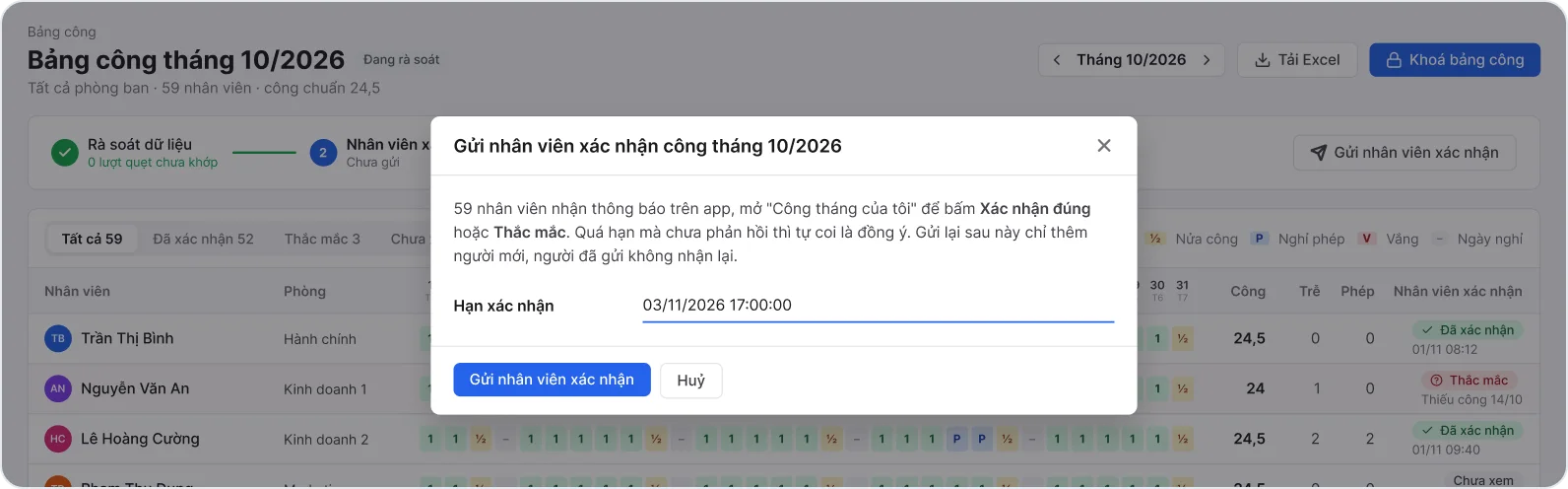
Rà soát xong, bấm Gửi nhân viên xác nhận. Chọn Hạn xác nhận (mặc định 17:00 sau 3 ngày) rồi bấm Gửi nhân viên xác nhận. Mỗi người nhận thông báo trên app, mở Công tháng của tôi để bấm Xác nhận đúng hoặc Thắc mắc. Quá hạn mà chưa phản hồi thì tự coi là đồng ý.
3Theo dõi ai đã xác nhận
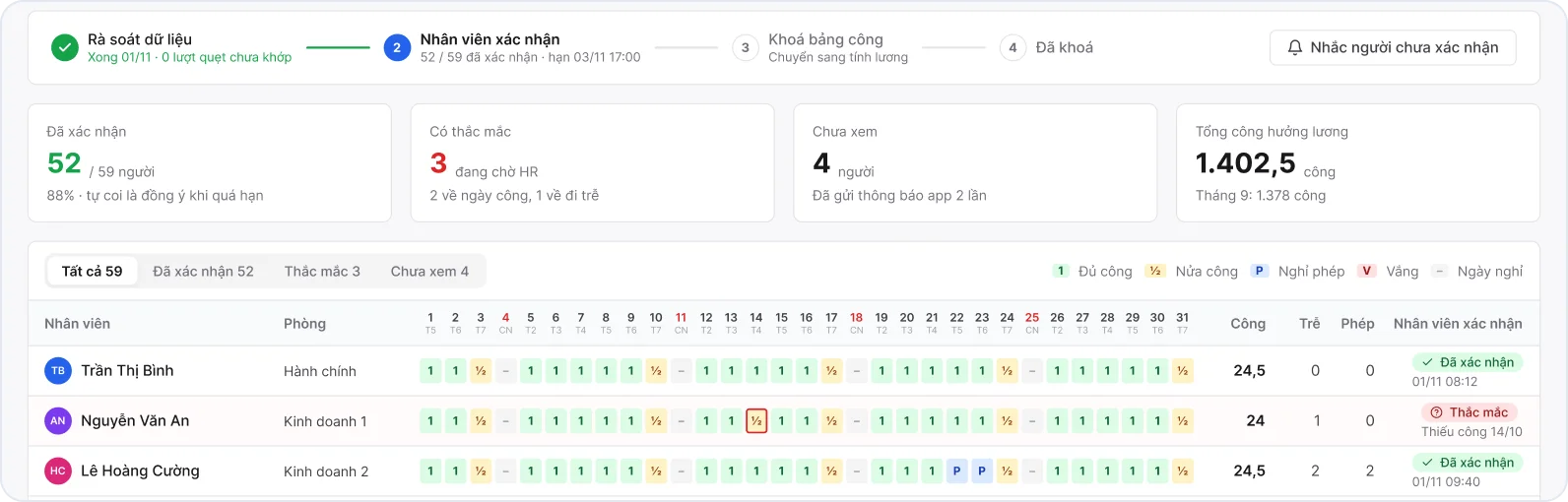
Bốn thẻ số cho biết Đã xác nhận, Có thắc mắc, Chưa xem và Tổng công hưởng lương. Bấm tab Thắc mắc hoặc Chưa xem để lọc; cột Nhân viên xác nhận ghi trạng thái từng người. Bấm Nhắc người chưa xác nhận để gửi lại thông báo. Có người mới vào làm thì bấm Gửi người mới.
4Trả lời thắc mắc của nhân viên
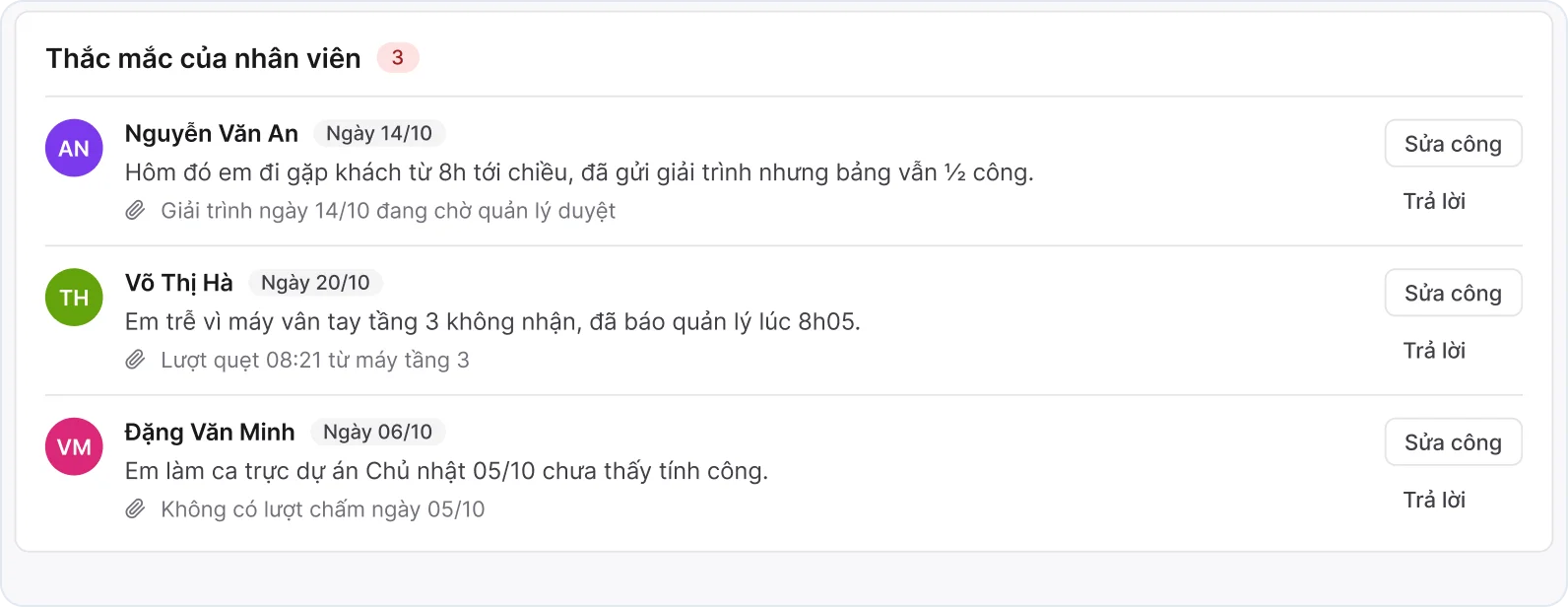
Khung Thắc mắc của nhân viên ở cuối trang ghi ngày bị sai, số công nhân viên mong muốn và ảnh / tệp kèm theo. Bấm Sửa công để sửa chấm công ngày đó (bước 5). Sau đó bấm Trả lời, ghi nội dung, tick Đã sửa công nếu đã sửa, rồi bấm Gửi trả lời. Nhân viên nhận câu trả lời trên app. Xem hết thắc mắc ở menu Thắc mắc bảng công.
5Sửa chấm công tay
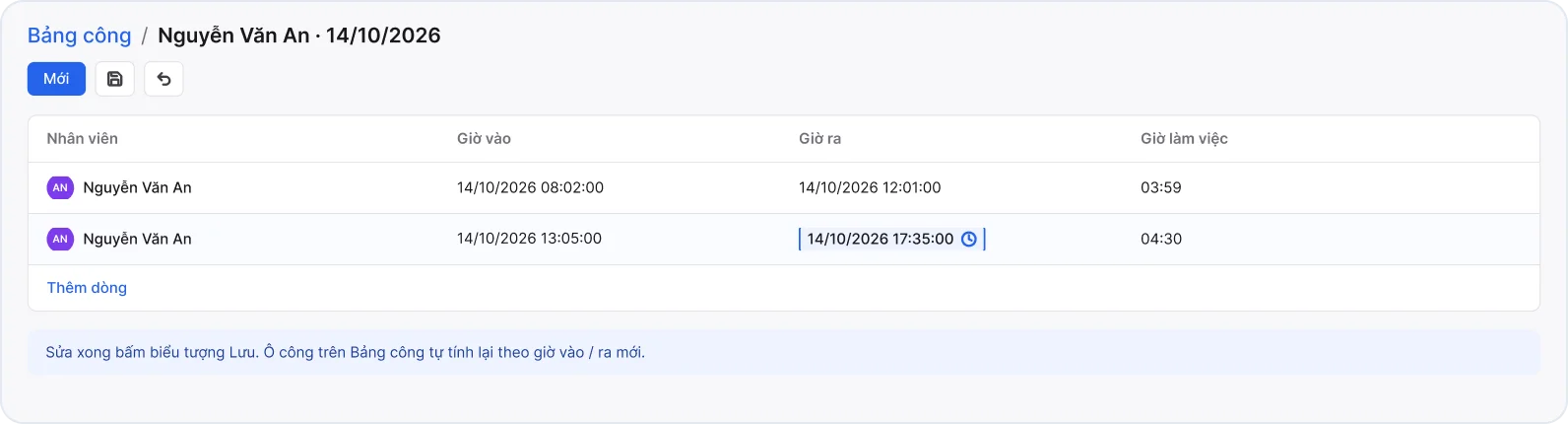
Bấm vào ô công trên bảng (hoặc nút Sửa công ở thắc mắc) để mở các lượt chấm công của người đó trong ngày. Sửa Giờ vào / Giờ ra, hoặc bấm Mới để thêm lượt bị thiếu, rồi lưu. Ô công trên bảng tự tính lại theo giờ mới.
6Bật duyệt giải trình 2 bước (nếu cần)
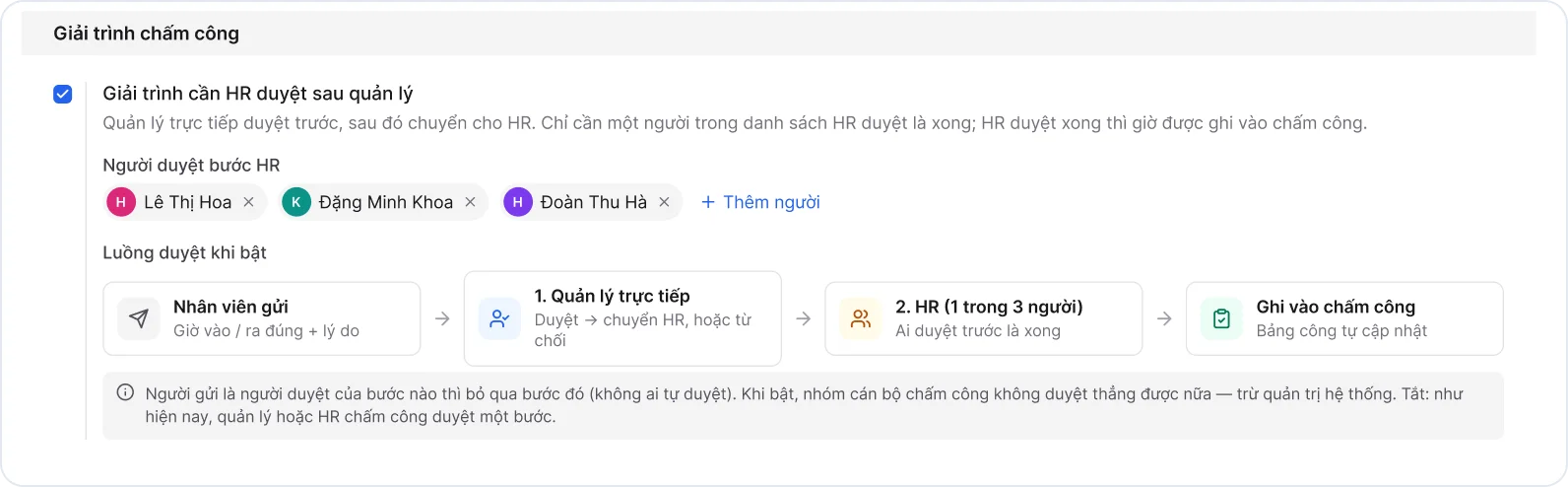
Muốn HR kiểm tra lại sau quản lý: vào Chấm công → Cấu hình → Cài đặt (hoặc app Cài đặt → Chấm công), khối Giải trình chấm công. Tick Giải trình cần HR duyệt sau quản lý, chọn Người duyệt bước HR (bấm Thêm người) rồi bấm Lưu. Luồng duyệt: nhân viên gửi → quản lý trực tiếp → một trong các HR (ai duyệt trước là xong) → ghi vào chấm công.
Khi bật, cán bộ chấm công không duyệt thẳng được nữa, trừ quản trị hệ thống. Không ai tự duyệt giải trình của mình: người gửi là người duyệt của bước nào thì bỏ qua bước đó. Giải trình gửi trước khi bật vẫn duyệt một bước như cũ.
7Xem giải trình đang chờ duyệt
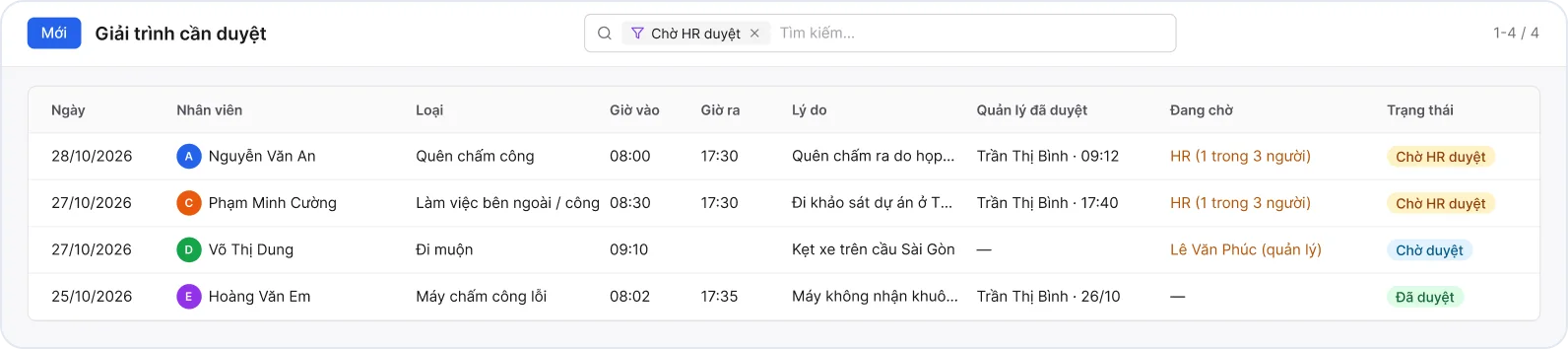
Vào Chấm công → Giải trình → Cần duyệt. Cột Quản lý đã duyệt cho biết ai đã duyệt bước 1 và lúc nào, cột Đang chờ cho biết phiếu đang chờ ai, cột Trạng thái ghi Chờ duyệt (chờ quản lý) hoặc Chờ HR duyệt. Mở bộ lọc trên ô tìm kiếm, chọn Chờ HR duyệt hoặc Chờ tôi duyệt để chỉ xem phiếu cần mình xử lý. Mỗi người duyệt cũng nhận việc cần làm Duyệt giải trình công và thông báo trên app.
8Duyệt hoặc từ chối giải trình
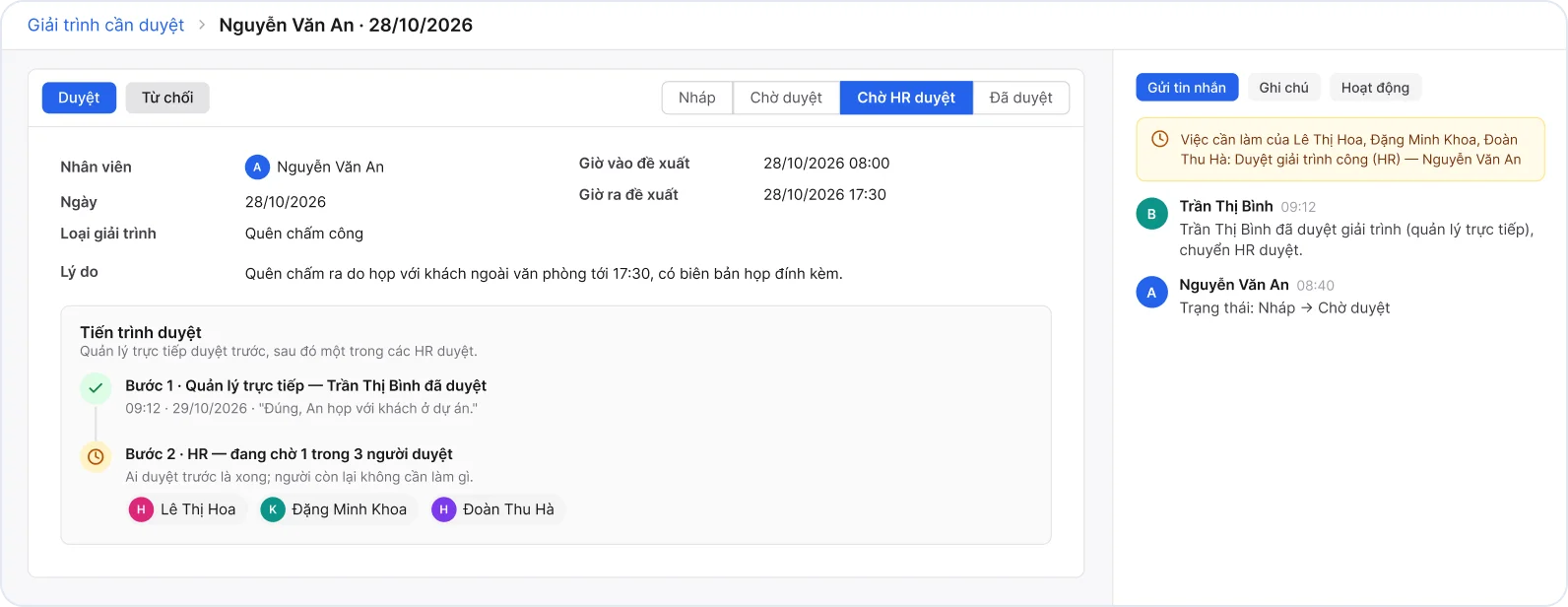
Nhân viên quên chấm công, đi muộn, về sớm, đi công tác… thì gửi giải trình kèm giờ vào / ra đề xuất. Mở phiếu cần duyệt: bấm Duyệt thì giờ đề xuất được ghi vào chấm công, bảng công tự cập nhật; bấm Từ chối thì ghi lý do để nhân viên sửa và gửi lại.
Nếu công ty bật duyệt 2 bước: quản lý trực tiếp bấm Duyệt thì phiếu chuyển Chờ HR duyệt, các HR trong danh sách nhận việc cần làm Duyệt giải trình công (HR). Khối Tiến trình duyệt ghi Bước 1 · Quản lý trực tiếp ai duyệt, lúc nào và Bước 2 · HR đang chờ ai. Một người HR bấm Duyệt là xong, việc của những người còn lại tự xoá; lúc đó giờ mới được ghi vào chấm công.
Trên app điện thoại, người duyệt dùng Giải trình công, tab Cần tôi duyệt.
9Khoá bảng công cuối tháng
Xử lý hết thắc mắc thì bấm Khoá bảng công. Sau khi khoá, không ai sửa được chấm công, giải trình, nghỉ phép của tháng đó và bảng lương lấy số công đã khoá. Cần sửa thì bấm Mở khoá và ghi lý do; hệ thống lưu ai mở, khi nào (xem ở Lịch sử).
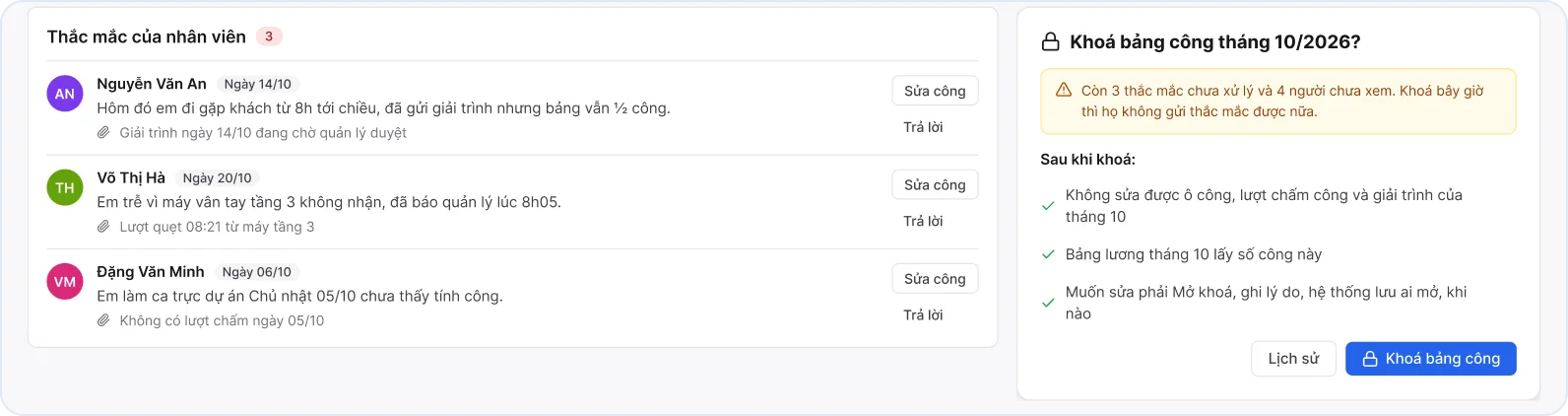
Lưu ý: còn thắc mắc hoặc người chưa xác nhận thì vẫn khoá được, nhưng họ không gửi thắc mắc được nữa. Giải trình còn Chờ duyệt hoặc Chờ HR duyệt chưa làm đổi giờ công. Nên xử lý hết thắc mắc và giải trình rồi mới khoá, và chỉ mở khoá khi thật cần vì bảng lương lấy số công đã khoá.
Lỗi hay gặp
Bấm vào ô công nhưng không mở gì?
Ngày đó không có lượt chấm công (ô V, P hoặc –). Thêm lượt chấm bằng nút Sửa công trong thắc mắc, hoặc để nhân viên gửi giải trình.
Không sửa được chấm công, báo bảng công đã khoá?
Tháng đó đã khoá. Mở Bảng công, bấm Mở khoá, ghi lý do; sửa xong thì khoá lại.
Quản lý không thấy giải trình cần duyệt?
Giải trình gửi tới quản lý trực tiếp và người duyệt chấm công ghi trên hồ sơ nhân viên. Kiểm tra hồ sơ nhân viên đã điền đúng người.
HR không thấy giải trình ở bước HR?
Kiểm tra tên mình có trong Người duyệt bước HR (Chấm công → Cấu hình → Cài đặt) và phiếu đã ở trạng thái Chờ HR duyệt. Giải trình gửi trước khi bật 2 bước vẫn duyệt một bước. Không thấy menu Cần duyệt thì mở từ việc cần làm hoặc trên app.
Cán bộ chấm công không thấy nút Duyệt?
Khi bật duyệt 2 bước, chỉ quản lý trực tiếp (bước 1) và người trong Người duyệt bước HR (bước 2) duyệt được; quản trị hệ thống vẫn duyệt được. Không ai tự duyệt giải trình của mình.
Gặp lỗi hoặc chưa rõ? Chụp màn hình và báo phòng Nhân sự / quản trị viên của công ty, ghi rõ bạn đang ở màn nào và bấm gì.