Dự án: thư mục, giai đoạn và giao việc
Sắp xếp dự án vào thư mục, chia giai đoạn, giao nhiệm vụ, theo dõi tiến độ
App Dự án dùng cho việc cần nhiều người, nhiều bước, có hạn: mở bán một đợt hàng, bàn giao căn hộ, tổ chức sự kiện, tuyển dụng… Mỗi dự án là một bảng công việc chia cột theo giai đoạn. Các dự án được gom vào thư mục theo phòng ban hoặc khách hàng, nên dù có hàng chục dự án vẫn dễ tìm.
Cấu trúc 4 cấp
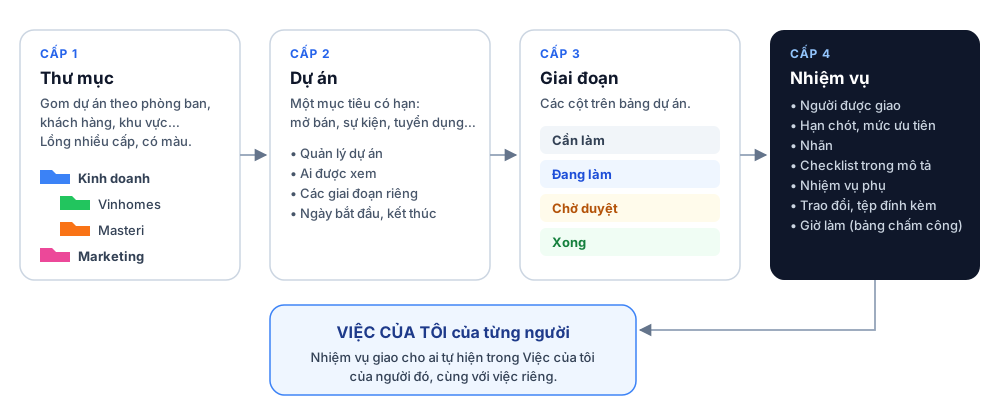
| Cấp | Là gì | Ví dụ |
|---|---|---|
| Thư mục | Ngăn kéo để xếp dự án. Lồng nhiều cấp được. | Kinh doanh / Vinhomes Grand Park |
| Dự án | Một mục tiêu cần hoàn thành, có người quản lý và thành viên. | Mở bán Vinhomes đợt 3 |
| Giai đoạn | Các cột trên bảng dự án. Mỗi dự án tự đặt giai đoạn riêng. | Cần làm → Đang làm → Chờ duyệt → Xong |
| Nhiệm vụ | Một việc cụ thể, có người làm và hạn chót. | Chốt bảng giá đợt 3 |
Màn hình chính
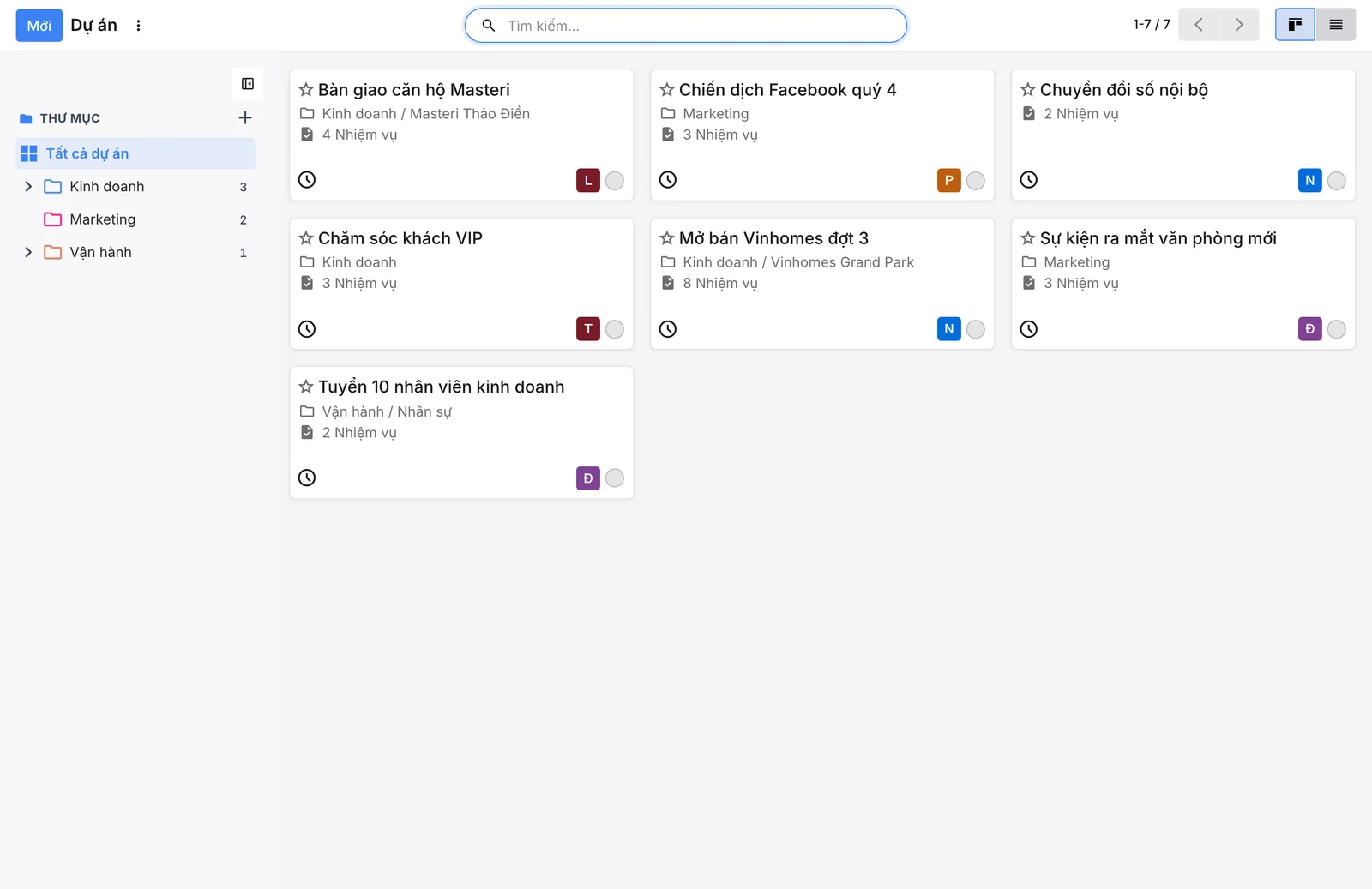
Vào app Dự án. Bên trái là cây thư mục, bên phải là các dự án. Mỗi thẻ dự án ghi thư mục của nó, số nhiệm vụ đang mở và người quản lý. Bấm ngôi sao để đưa dự án hay dùng lên đầu.
Ai làm được gì
| Quyền trong app Dự án | Làm được |
|---|---|
| Người dùng | Xem dự án mình được phép, tạo và cập nhật nhiệm vụ, trao đổi, xem cây thư mục. |
| Quản trị viên | Thêm tất cả những việc trên: tạo dự án, đặt giai đoạn, chọn ai được xem, tạo, sửa, xoá thư mục. |
Bắt đầu trong 4 bước
- Quản trị viên dựng cây thư mục theo cách công ty chia việc (Thư mục dự án).
- Tạo dự án trong đúng thư mục, đặt giai đoạn, mời thành viên (Tạo dự án).
- Giao nhiệm vụ có người làm và hạn chót (Giao việc).
- Mọi người làm việc hằng ngày ở Việc của tôi. Quản lý xem tiến độ trên bảng dự án.
Việc một mình làm, không cần ai theo dõi (gọi khách, nộp báo cáo): ghi vào Việc cần làm cho nhanh. Việc nhiều người hoặc cần báo cáo tiến độ thì dùng Dự án.