Công của tôi và giải trình
Xem công tháng, gửi giải trình khi quên chấm, đi trễ, đi công tác. Trên app hoặc web, khoảng 1 phút.
- Dùng để làm gì
- Xem mỗi ngày bạn được tính mấy công, đúng giờ hay đi trễ; gửi giải trình để quản lý (và HR, nếu công ty bật duyệt 2 bước) duyệt và sửa giờ chấm công bị sai.
- Ai dùng
- Mọi nhân viên có chấm công. Quản lý trực tiếp duyệt giải trình của nhân viên mình; nếu công ty bật duyệt 2 bước, HR duyệt tiếp sau quản lý.
- Cần có trước
- Đã đăng nhập app SolidSuite bằng tài khoản có hồ sơ nhân viên; hồ sơ đã có quản lý trực tiếp để duyệt giải trình.
Các bước
1Mở Công tháng
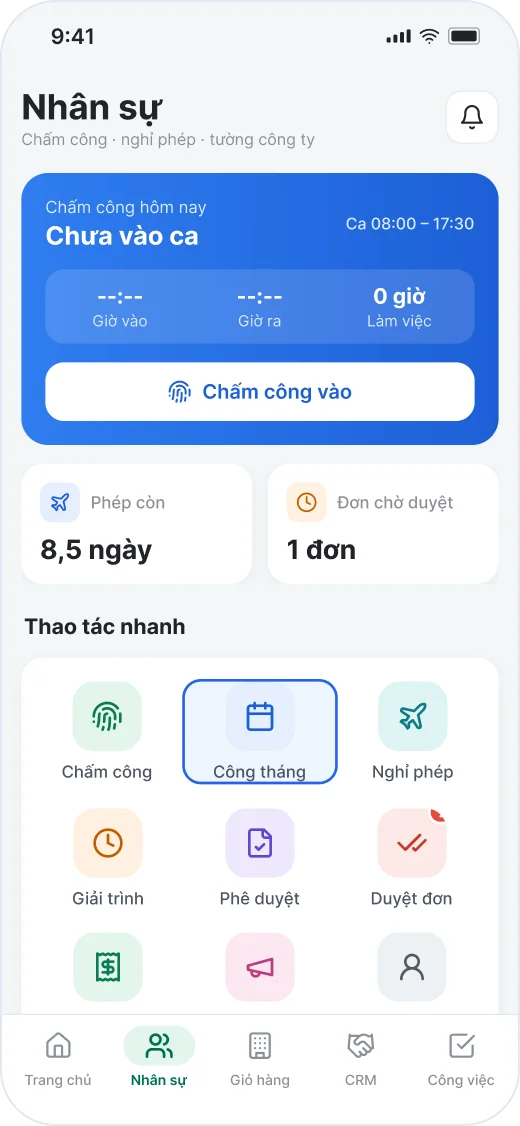
Trên app, vào tab Nhân sự, bấm Công tháng ở mục Thao tác nhanh (hoặc bấm Công tháng này trong màn Chấm công). Trên máy tính: vào Chấm công → Công của tôi.
2Xem công từng ngày
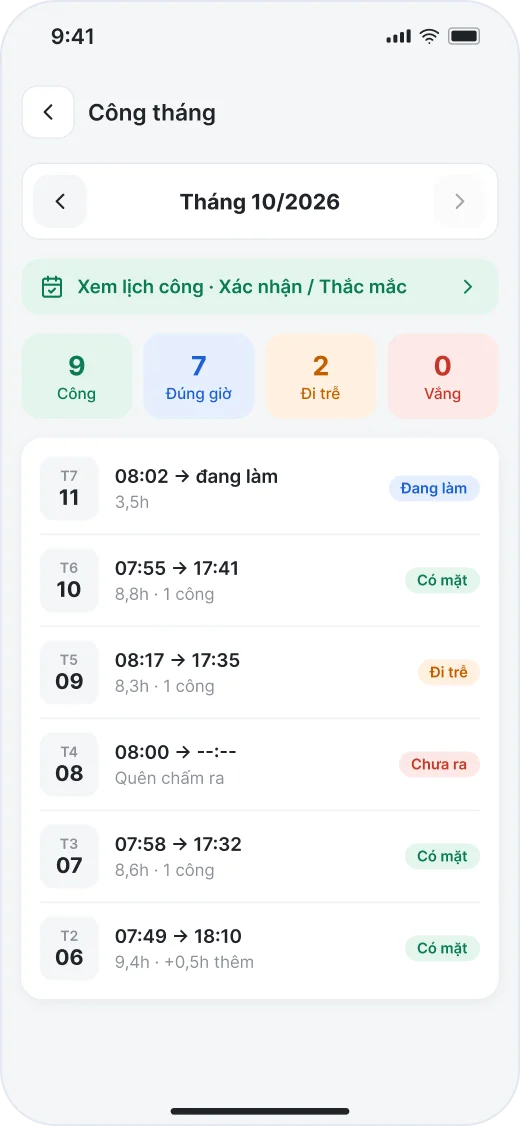
Bốn ô trên cùng là tổng cả tháng: Công, Đúng giờ, Đi trễ, Vắng. Mỗi dòng là một ngày: giờ vào → giờ ra, số giờ, số công và nhãn Có mặt, Đi trễ, Chưa ra (quên chấm ra) hoặc Vắng. Bấm mũi tên hai bên tên tháng để xem tháng khác.
3Xem lịch công tháng
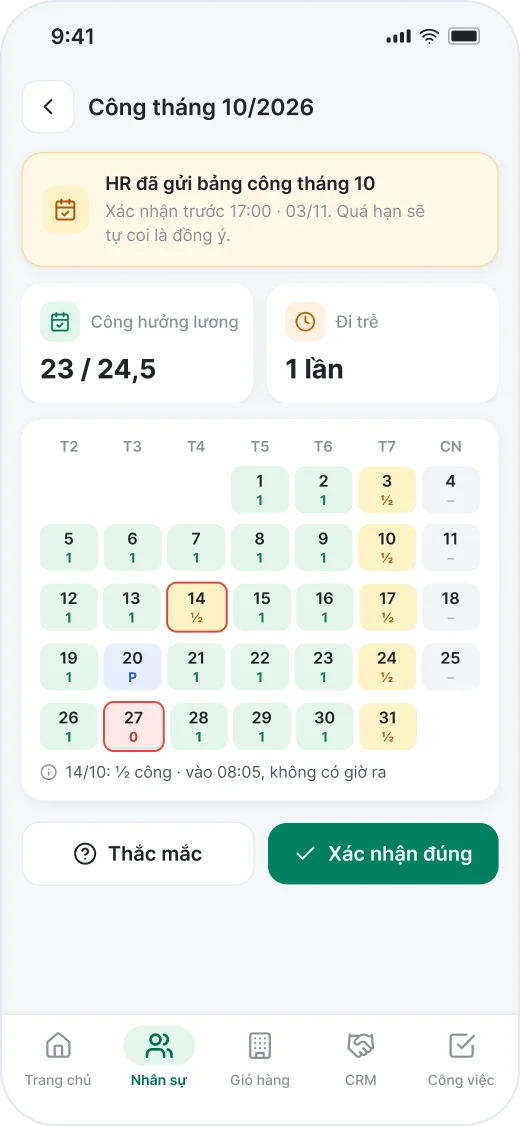
Bấm Xem lịch công · Xác nhận / Thắc mắc để xem cả tháng dạng lịch: 1 đủ công, ½ nửa công, P nghỉ phép, 0 vắng, – ngày nghỉ. Ngày có vấn đề có viền đỏ, bấm vào để xem giờ vào / ra. Nếu công ty dùng bước xác nhận công, cuối tháng HR gửi bảng công: kiểm tra rồi bấm Xác nhận đúng, hoặc Thắc mắc để báo ngày bị sai.
4Gửi giải trình
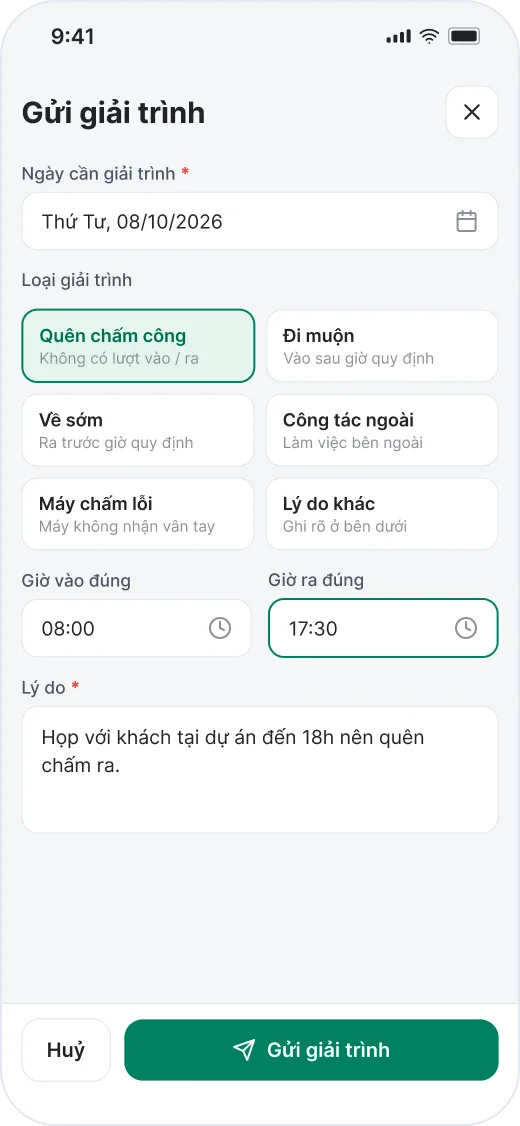
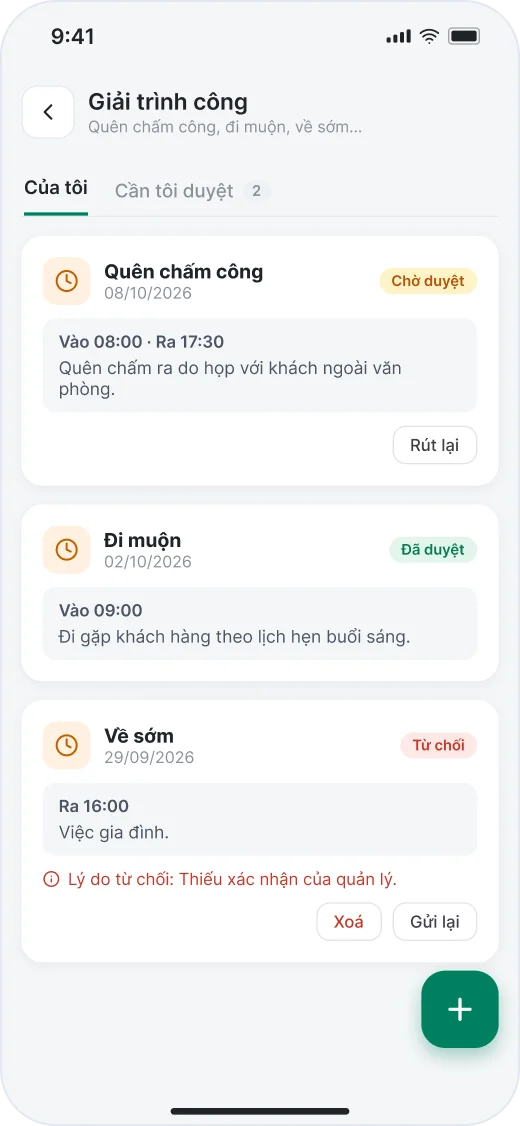
Ở tab Nhân sự bấm Giải trình, rồi bấm nút + ở góc dưới. Chọn Ngày cần giải trình, Loại giải trình, nhập Giờ vào đúng và / hoặc Giờ ra đúng (vd 08:00), ghi Lý do rồi bấm Gửi giải trình. Trên máy tính: Chấm công → Giải trình → Giải trình chấm công, bấm Mới, điền xong bấm Gửi duyệt.
5Theo dõi kết quả
Mỗi giải trình có nhãn Chờ duyệt, Đã duyệt hoặc Từ chối. Nếu công ty bật duyệt 2 bước, quản lý duyệt xong thì nhãn đổi thành Chờ HR duyệt: còn chờ một người HR duyệt. Duyệt xong, giờ vào / ra được sửa và công tháng tự cập nhật. Bị từ chối thì đọc Lý do từ chối, bấm Gửi lại hoặc gửi giải trình mới; gửi nhầm khi còn chờ duyệt thì bấm Rút lại.
6Xem tiến trình duyệt
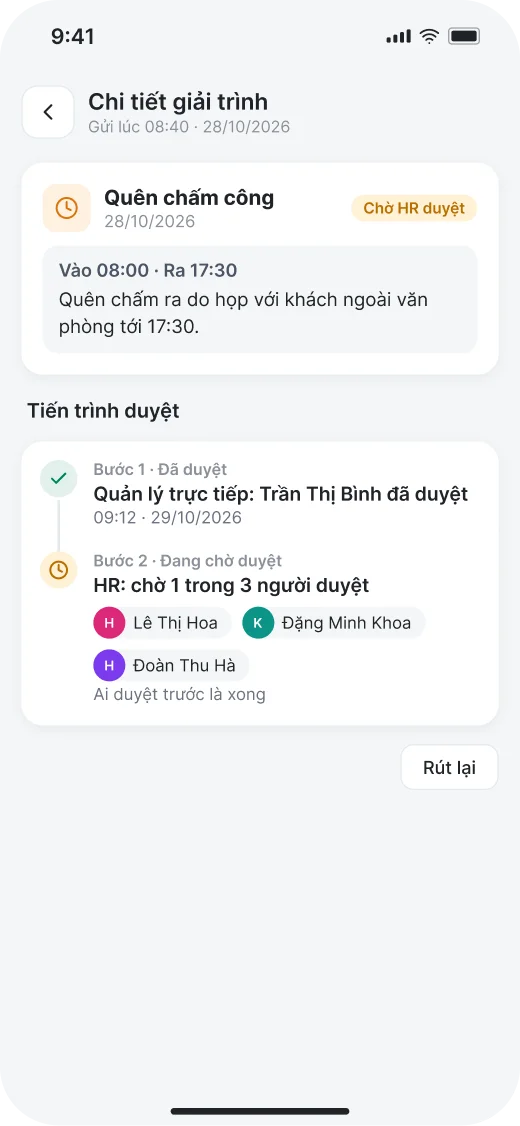
Bấm vào một giải trình để mở Chi tiết giải trình. Nếu công ty bật duyệt 2 bước, mục Tiến trình duyệt cho biết quản lý trực tiếp đã duyệt lúc nào và bước HR đang chờ ai; chỉ cần một người HR duyệt là xong. Công ty duyệt một bước thì màn này ghi tên người duyệt. Gửi nhầm khi còn chờ duyệt thì bấm Rút lại ngay tại đây.
7Duyệt giải trình (quản lý, HR)
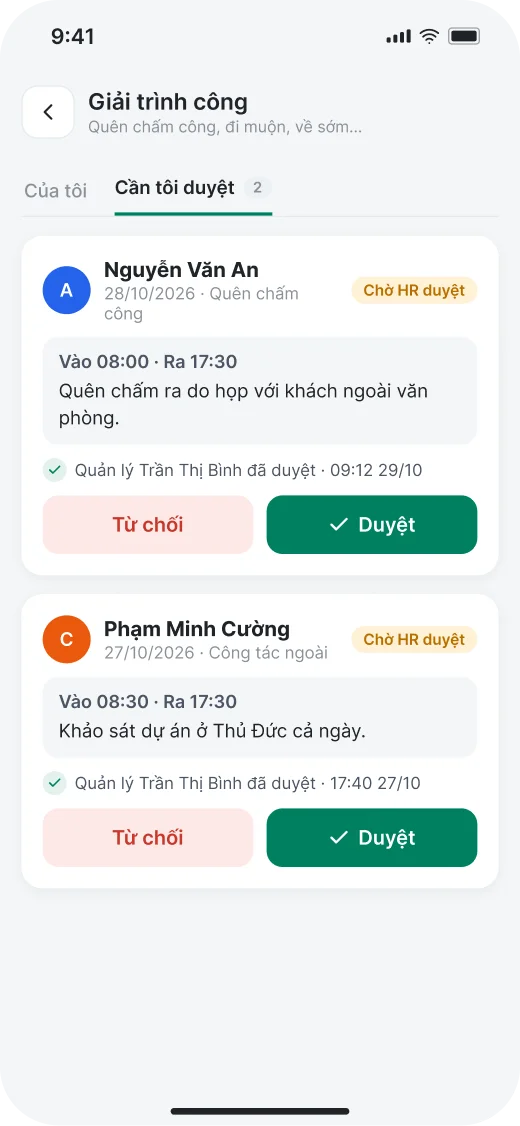
Người duyệt mở Giải trình công, tab Cần tôi duyệt; có giải trình mới thì app gửi thông báo. Bấm Duyệt, hoặc Từ chối kèm lý do. Duyệt 2 bước: quản lý duyệt xong, app báo Đã duyệt, đã chuyển HR duyệt tiếp; HR thấy dòng Quản lý … đã duyệt rồi bấm Duyệt là xong. Trên máy tính: Chấm công → Giải trình → Cần duyệt, hoặc mở từ việc cần làm.
Lưu ý: Chỉ giải trình được cho hôm nay hoặc ngày đã qua, trước khi HR khoá bảng công tháng đó. Ngày không có lượt chấm nào (quên cả vào lẫn ra) thì nhập đủ Giờ vào đúng và Giờ ra đúng. Giờ chấm công chỉ được sửa khi giải trình Đã duyệt; nhãn Chờ HR duyệt nghĩa là còn chờ HR.
Lỗi hay gặp
Không thấy mục Công tháng hoặc Giải trình?
Công ty chưa bật tính năng này hoặc tài khoản chưa gắn hồ sơ nhân viên. Báo phòng Nhân sự kiểm tra.
Báo “Bảng công tháng … đã khoá, không gửi giải trình được”?
HR đã chốt công tháng đó để tính lương. Nhắn HR mở khoá hoặc sửa công giúp bạn.
Báo “Nhập giờ vào hoặc giờ ra đúng”?
Trừ loại Lý do khác, giải trình cần ít nhất một giờ, nhập dạng 08:30; giờ ra phải sau giờ vào.
Gửi giải trình trên web mà quản lý chưa nhận?
Trên web, giải trình mới tạo còn ở trạng thái Nháp. Mở lại và bấm Gửi duyệt.
Quản lý đã duyệt mà giải trình vẫn “Chờ HR duyệt”?
Công ty bật duyệt 2 bước: cần thêm một người HR duyệt thì giờ mới được sửa. Mở Chi tiết giải trình để xem đang chờ ai; chờ lâu thì nhắn HR.
Gặp lỗi hoặc chưa rõ? Chụp màn hình và báo phòng Nhân sự / quản trị viên của công ty, ghi rõ bạn đang ở màn nào và bấm gì.