Cài đặt, phân quyền và dữ liệu nhạy cảm
Làm trên web: tìm mọi cài đặt ở trang Tổng quan, chia quyền theo vai trò, che dữ liệu nhạy cảm và thêm trường riêng của công ty.
- Dùng để làm gì
- Quyết định mỗi người thấy phân hệ nào, được thêm / sửa / xoá / xuất Excel tới đâu, ai được xem số điện thoại, CCCD, lương; thêm trường, danh mục và quy tắc chống trùng theo cách làm của công ty.
- Ai dùng
- Quản trị viên của công ty (giám đốc, IT): người có quyền Cài đặt.
- Cần có trước
- Đã có phòng ban, chức vụ và hồ sơ nhân viên (xem bài Hồ sơ nhân viên và phân quyền).
Các bước
1Mở Cài đặt, tìm mục ở trang Tổng quan
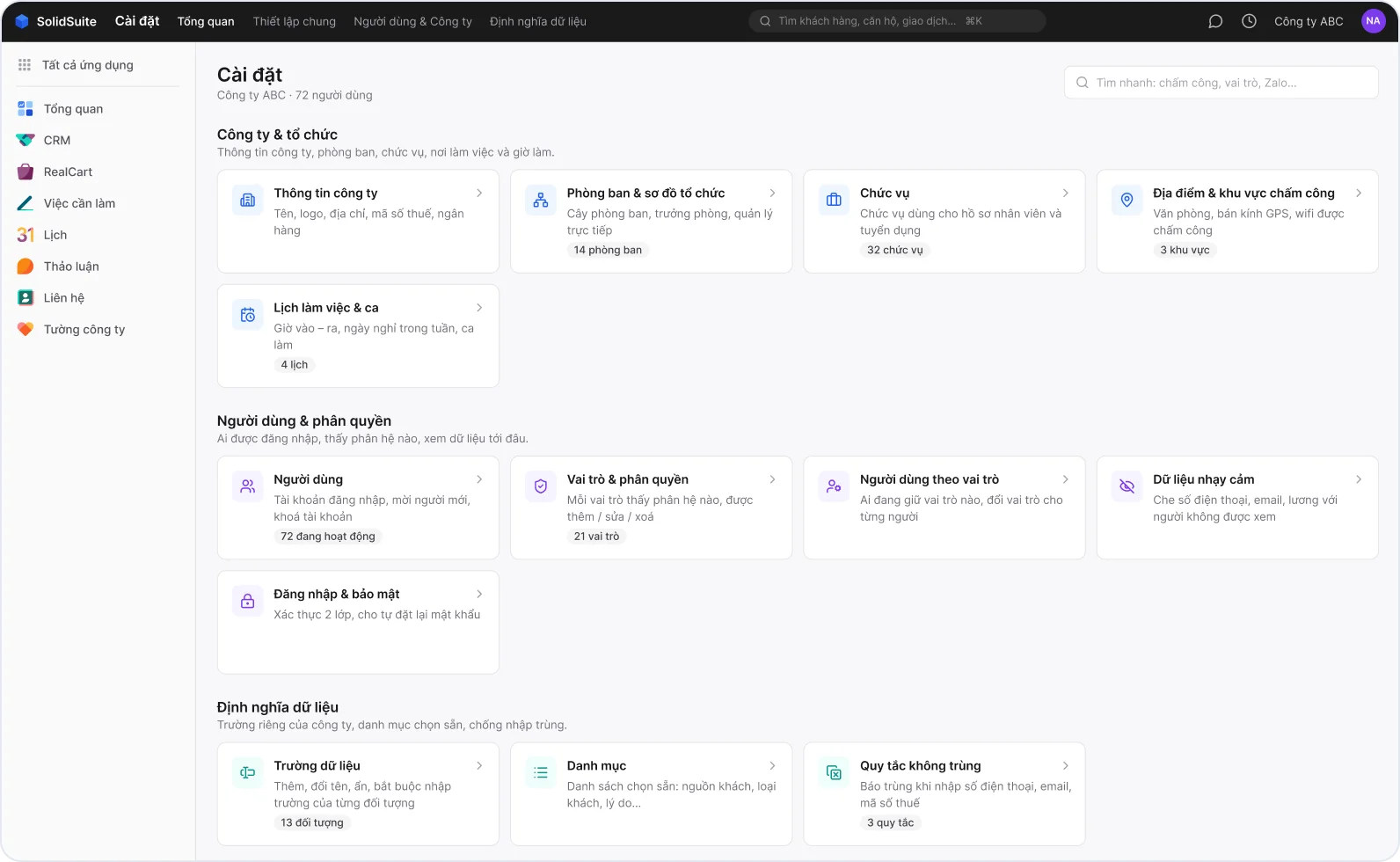
Mở ứng dụng Cài đặt là vào trang Tổng quan. Mọi chỗ cấu hình xếp thành 5 nhóm thẻ: Công ty & tổ chức, Người dùng & phân quyền, Định nghĩa dữ liệu, Cài đặt từng phân hệ và Kết nối. Mỗi thẻ có một dòng mô tả và số đếm (ví dụ số vai trò, số phòng ban); bấm thẻ là mở đúng màn. Không nhớ mục nằm ở đâu thì gõ vào ô Tìm nhanh (ví dụ "vai trò", "chấm công", "Zalo"), có dấu hay không dấu đều được. Phân hệ công ty chưa dùng thì thẻ tự ẩn.
2Tạo vai trò, chọn mức quyền từng phân hệ
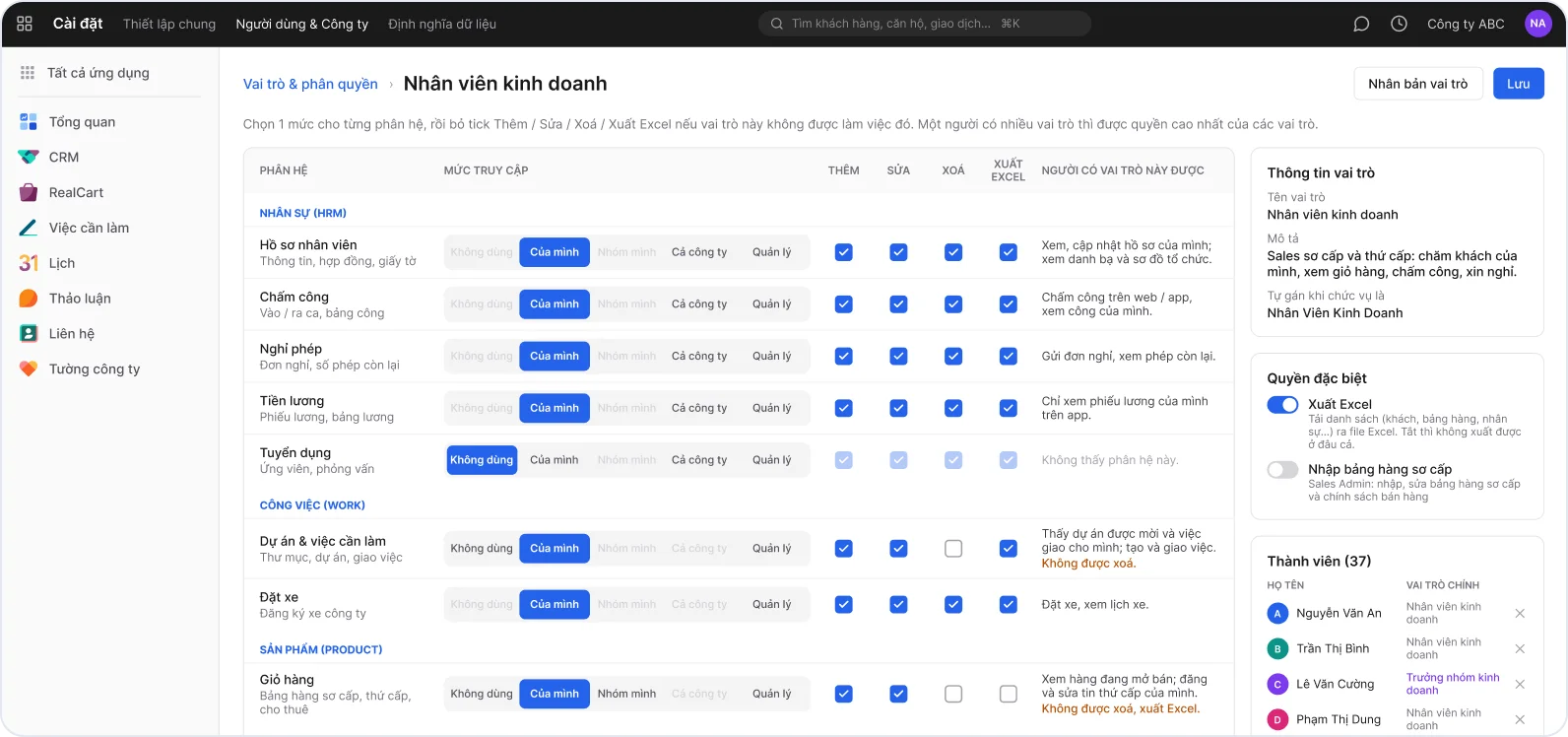
Vào Cài đặt → Người dùng & Công ty → Vai trò & phân quyền, bấm Mới hoặc mở vai trò có sẵn (ví dụ Nhân viên kinh doanh). Mỗi phân hệ chọn 1 trong 5 mức: Không dùng, Của mình, Nhóm mình (mình và cấp dưới theo sơ đồ tổ chức), Cả công ty, Quản lý; mức phân hệ không có thì mờ, không bấm được. Bỏ tick Thêm, Sửa, Xoá hoặc Xuất Excel nếu vai trò không được làm việc đó; cột Người có vai trò này được nói rõ họ làm được gì và không được gì. Bật Quyền đặc biệt khi cần, điền Tự gán khi chức vụ là, rồi lưu: áp dụng ngay cho mọi thành viên.
3Thêm thành viên, nhân bản vai trò
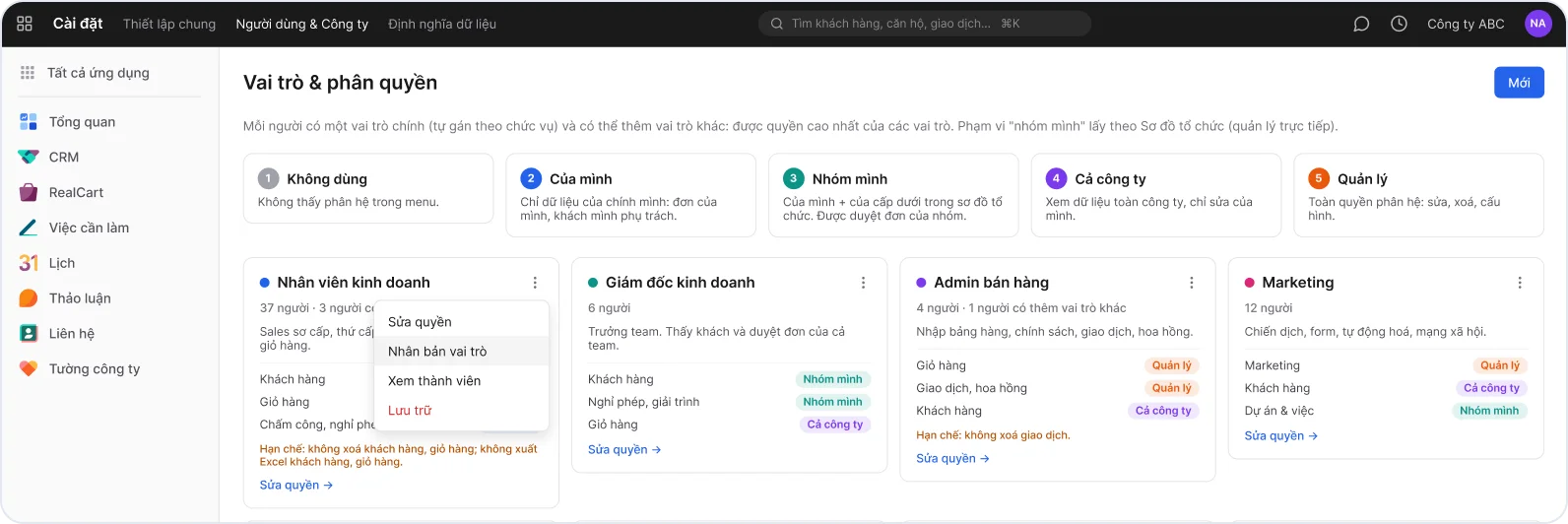
Trong vai trò, khung Thành viên bấm Thêm người để gán, bấm × để bỏ. Một người có thể có nhiều vai trò: một vai trò chính (tự gán theo chức vụ) và các vai trò thêm; mỗi phân hệ người đó được mức cao nhất của các vai trò. Thêm người đã có vai trò chính thì vai trò này thành vai trò thêm của họ. Cần vai trò gần giống vai trò sẵn có: ở danh sách vai trò, bấm ⋮ trên thẻ → Nhân bản vai trò (trong vai trò cũng có nút này), đổi tên rồi sửa mức. Bản sao giữ mức, ô tick và quyền đặc biệt, không chép thành viên.
4Mời người dùng, xem quyền thực tế
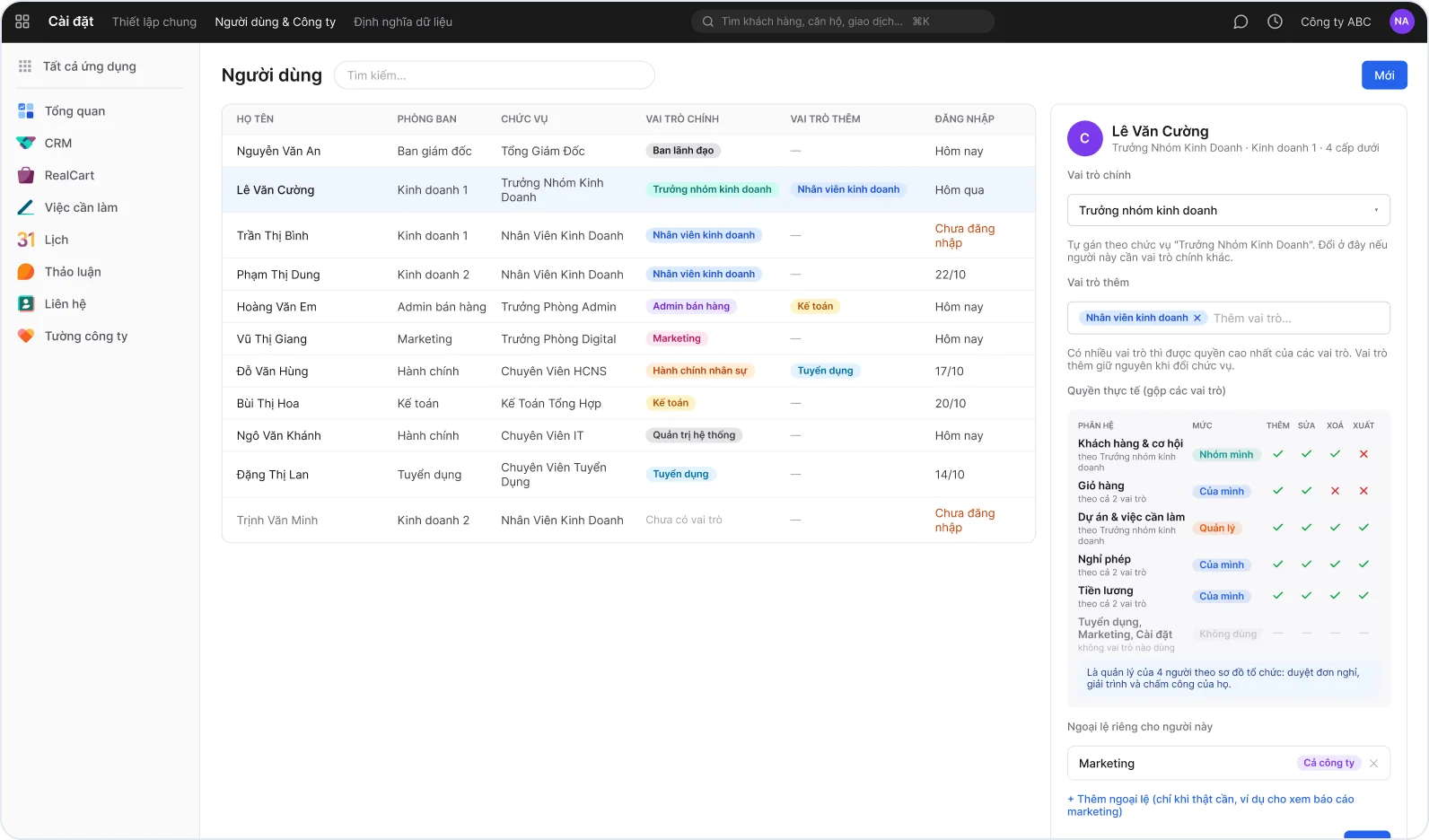
Vào Cài đặt → Người dùng & Công ty → Người dùng. Người mới: bấm Mới, nhập họ tên, email rồi lưu, hệ thống gửi thư mời đặt mật khẩu; nhân viên đã có hồ sơ thì bấm Mời ngay trên hồ sơ. Mở một người, tab Quyền truy cập: chọn Vai trò chính và Vai trò thêm. Bảng Quyền thực tế (gộp các vai trò) cho biết từng phân hệ người đó được mức nào, có được thêm, sửa, xoá, xuất không. Cần quyền riêng thì thêm dòng ở Ngoại lệ riêng cho người này. Màn Người dùng theo vai trò có bộ lọc Chưa có vai trò, Chưa đăng nhập để rà soát.
5Chọn trường cần che và ai được xem đầy đủ
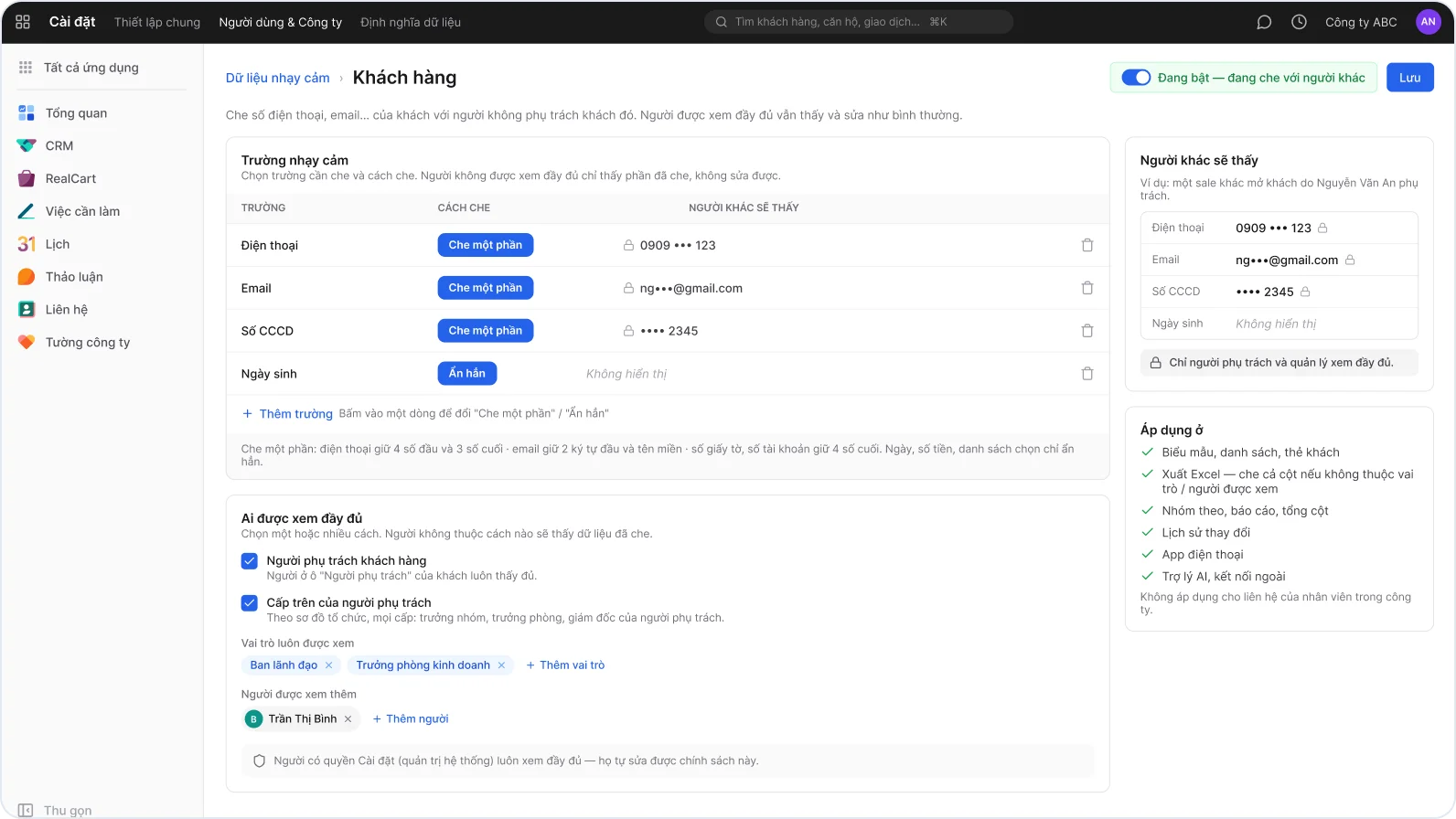
Vào Cài đặt → Người dùng & Công ty → Dữ liệu nhạy cảm. Mỗi đối tượng một chính sách: Khách hàng, Cơ hội, Nhân viên, Hợp đồng lao động (lương); Căn hàng (Giỏ hàng) dùng cấu hình riêng, bấm Mở quyền theo trường. Mặc định mọi chính sách đang tắt. Bấm Sửa chính sách →. Ở Trường nhạy cảm, bấm Thêm trường và chọn Cách che: Che một phần (0909 ••• 123) hoặc Ẩn hẳn; ngày, số tiền, danh sách chọn chỉ ẩn hẳn. Ở Ai được xem đầy đủ, tick người phụ trách (với Nhân viên, Hợp đồng là chính nhân viên đó), cấp trên theo sơ đồ tổ chức, thêm Vai trò luôn được xem và Người được xem thêm. Khung Người khác sẽ thấy cho xem trước. Chọn xong mới bật công tắc ở đầu trang.
6Kiểm tra người khác thấy gì
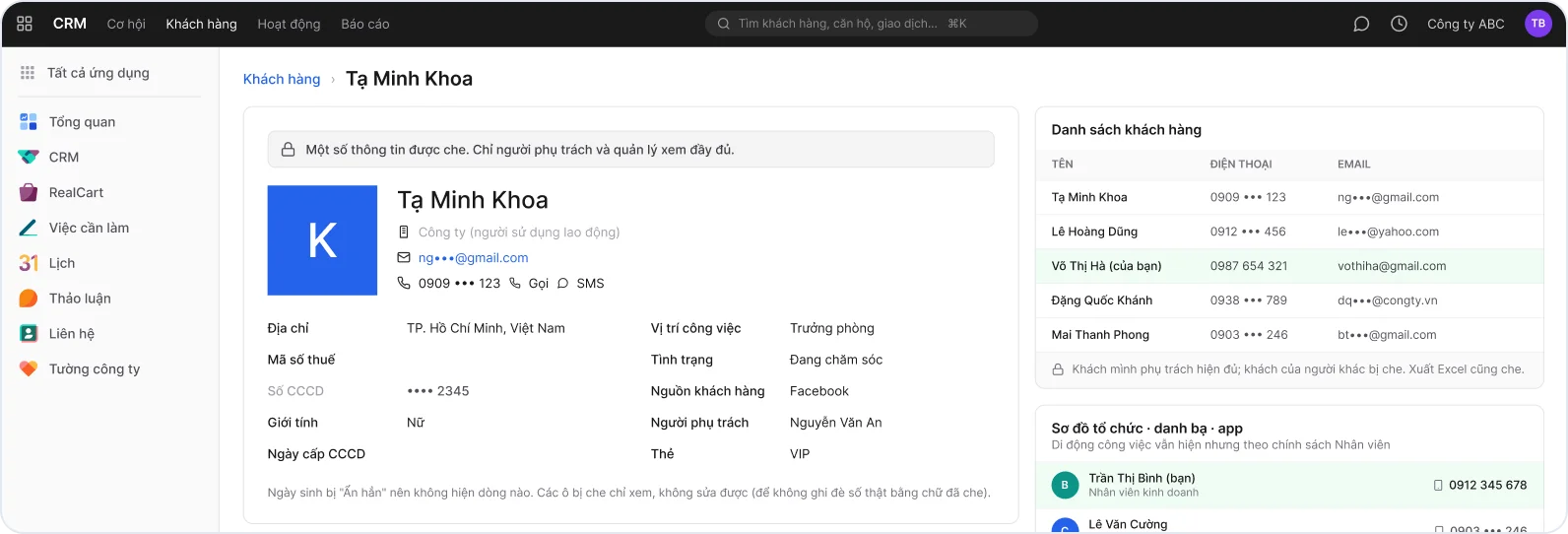
Khi chính sách đang bật, người không được xem đầy đủ chỉ thấy phần đã che: 0909 ••• 123, ng•••@gmail.com, •••• 2345; trường Ẩn hẳn không hiện. Đầu biểu mẫu có dải khoá, ví dụ "Một số thông tin được che. Chỉ người phụ trách và quản lý xem đầy đủ." Ô bị che chỉ xem, không sửa được. Dữ liệu được che ở mọi nơi: danh sách, thẻ, xuất Excel (che cả cột), nhóm theo, báo cáo, lịch sử thay đổi, app điện thoại, trợ lý AI. Bạn là quản trị nên luôn thấy đủ: muốn xem thử, nhờ một người không phụ trách mở cùng bản ghi.
7Thêm trường riêng cho một đối tượng
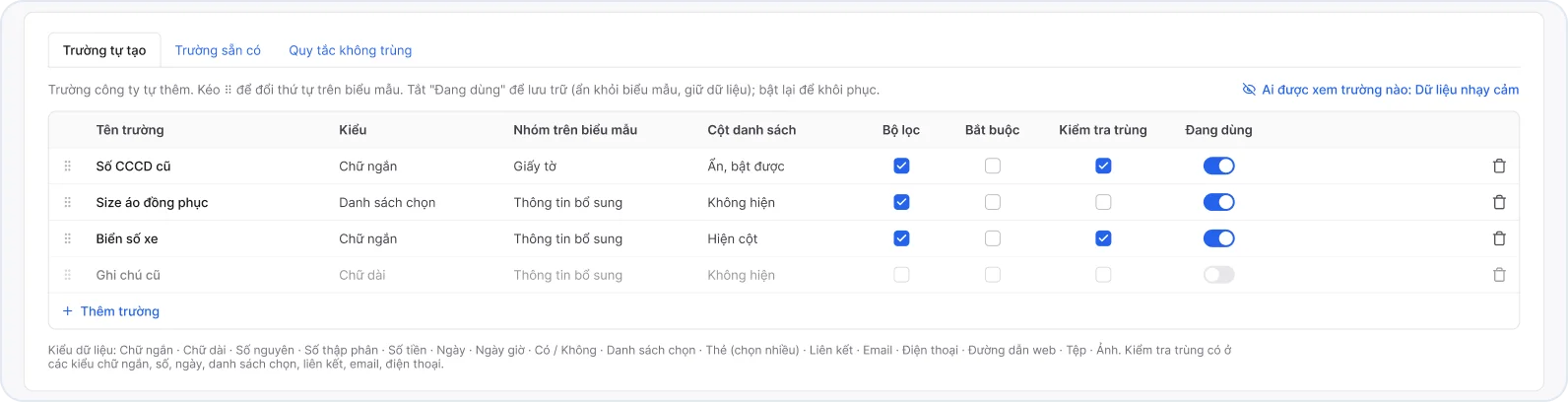
Vào Cài đặt → Định nghĩa dữ liệu → Trường dữ liệu, bấm một đối tượng (ví dụ Nhân viên, Liên hệ, Cơ hội). Ở tab Trường tự tạo, bấm Thêm trường: đặt Tên trường, chọn Loại (Chữ ngắn, Số tiền, Ngày, Danh sách chọn, Thẻ, Liên kết, Điện thoại, Ảnh…), Nhóm trên biểu mẫu và Cột trong danh sách. Tick Bắt buộc nhập, Ẩn khi thêm mới (chỉ hiện sau khi lưu) hoặc Kiểm tra trùng (không cho hai bản ghi cùng giá trị) khi cần. Trường thêm ở đây có ngay trên biểu mẫu, danh sách, bộ lọc, nhập / xuất file và app điện thoại. Tắt Đang dùng để ẩn trường mà vẫn giữ dữ liệu.
8Đổi tên, bắt buộc hoặc ẩn trường sẵn có
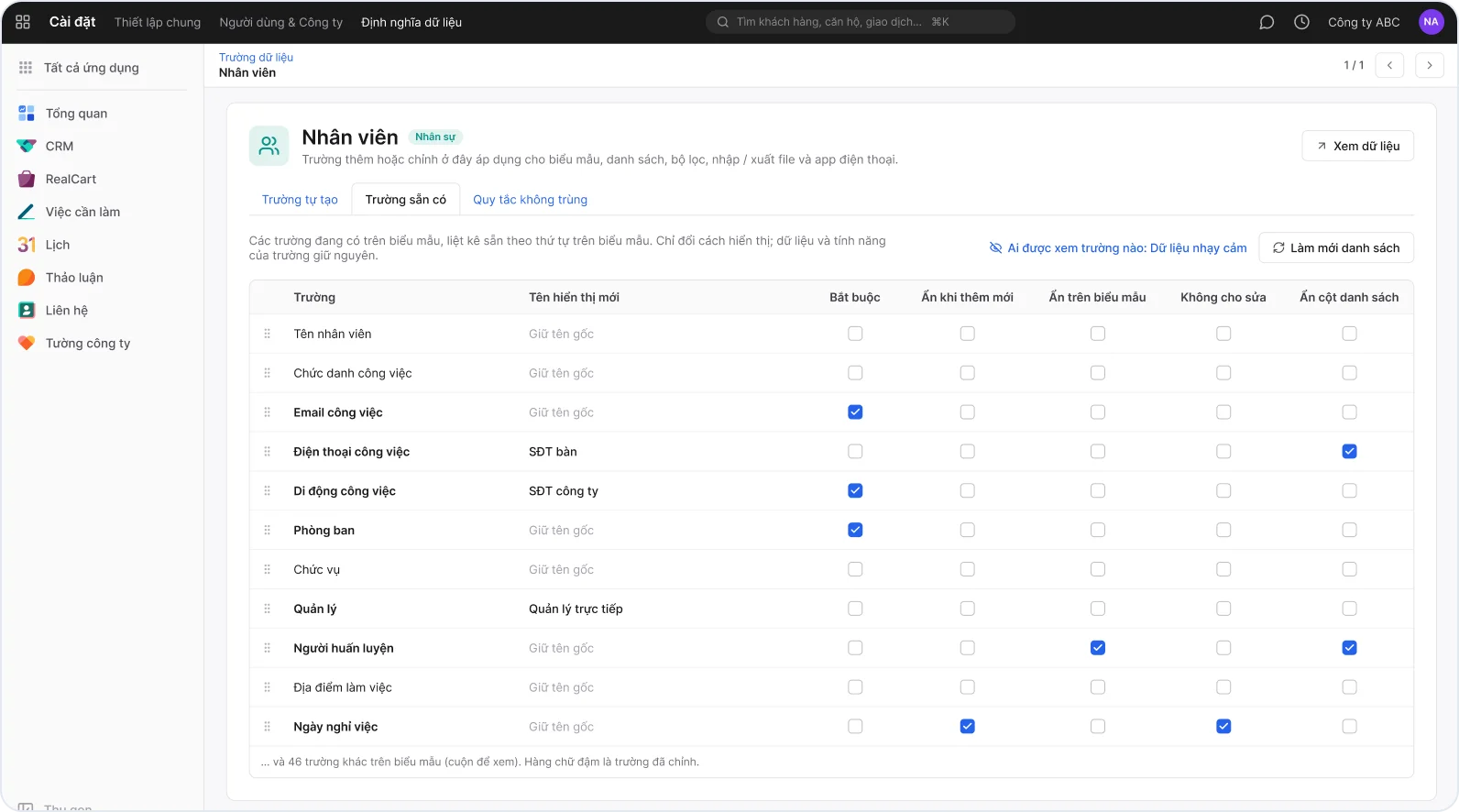
Cùng màn đó, tab Trường sẵn có liệt kê các trường đang có trên biểu mẫu. Gõ Tên hiển thị mới để đổi tên (để trống là giữ tên gốc), tick Bắt buộc, Ẩn khi thêm mới, Ẩn trên biểu mẫu, Không cho sửa hoặc Ẩn cột danh sách. Chỉ đổi cách hiển thị; dữ liệu và tính năng của trường giữ nguyên. Hàng chữ đậm là trường đã chỉnh. Bấm Xem dữ liệu để mở danh sách kiểm tra ngay; link Ai được xem trường nào: Dữ liệu nhạy cảm dẫn sang màn ở bước 5.
9Danh mục chọn sẵn và quy tắc không trùng
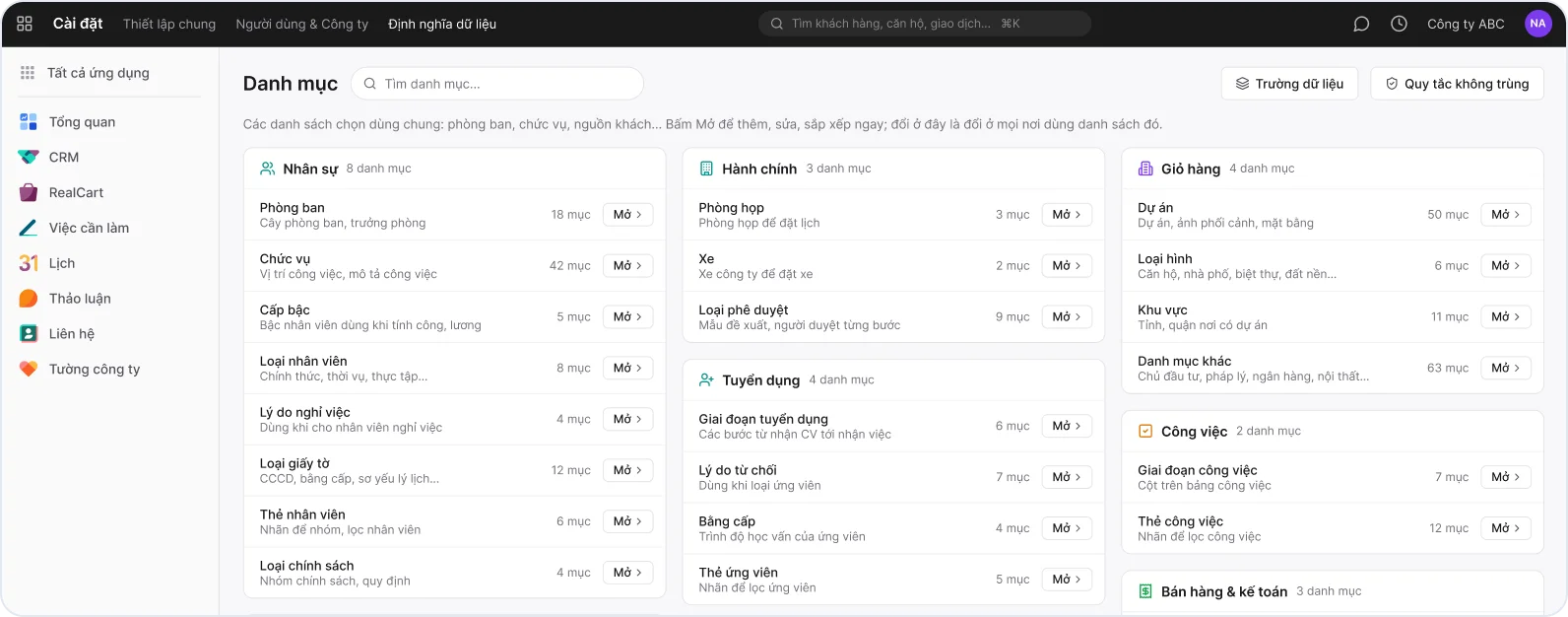
Định nghĩa dữ liệu → Danh mục gom các danh sách chọn dùng chung (phòng ban, chức vụ, nguồn khách, giai đoạn…) theo phân hệ, kèm số mục; bấm Mở để thêm, sửa, sắp xếp. Đổi ở đây là đổi ở mọi nơi dùng danh sách đó. Quy tắc không trùng chặn tạo / sửa bản ghi trùng khi nhập tay, nhập file, qua API và app: ở tab Quy tắc không trùng của đối tượng, bấm Thêm quy tắc, chọn các trường Không được trùng (nhiều trường thì chỉ trùng khi tất cả giống nhau) và Chỉ so trong cùng (để trống là so toàn bộ dữ liệu). Dữ liệu đã trùng từ trước không bị sửa: bấm Tìm bản ghi đang trùng để rà soát.
Lưu ý: chọn Vai trò luôn được xem trước khi bật chính sách, nhất là Nhân viên và Hợp đồng lao động (lương): người có quyền nhân sự mà không nằm trong danh sách được xem cũng chỉ thấy phần đã che. Người có quyền Cài đặt (quản trị hệ thống) luôn xem đầy đủ. Công tắc cài / gỡ phân hệ trong Thiết lập chung bị khoá: muốn bật / tắt phân hệ, liên hệ SolidSuite. Ô tick Thêm / Sửa của vai trò hiện chỉ chặn trên web, chưa chặn thao tác qua app điện thoại.
Lỗi hay gặp
Nhân viên báo "Vai trò của bạn không được … dữ liệu ở phân hệ …"?
Vai trò của họ đang bỏ tick ô đó ở phân hệ này. Mở vai trò, tick lại Thêm, Sửa, Xoá hoặc Xuất Excel, hoặc gán thêm cho người đó một vai trò được phép.
HR không còn thấy CCCD, lương sau khi bật Dữ liệu nhạy cảm?
Vai trò của họ chưa có trong Vai trò luôn được xem của chính sách Nhân viên / Hợp đồng lao động (lương). Mở Sửa chính sách, thêm vai trò đó (hoặc thêm người ở Người được xem thêm) rồi lưu.
Đã tick Xuất Excel mà vẫn không xuất được?
Bật thêm Quyền đặc biệt → Xuất Excel của vai trò. Đây là công tắc chung: tắt thì không xuất được ở phân hệ nào.
Gặp lỗi hoặc chưa rõ? Chụp màn hình và gửi SolidSuite qua hello@solidsuite.vn, ghi rõ bạn đang ở màn nào và bấm gì.