Lương: thang lương và bảng lương
Làm trên web: lập thang lương, ghi lương trên hồ sơ, tính bảng lương tháng theo công thức, duyệt, chi lương và xem chi phí.
- Dùng để làm gì
- Quản lý lương từ đầu đến cuối: thang bậc lương, quyết định tăng lương, bảng lương tháng theo công thức, duyệt nhiều cấp, file chi lương ngân hàng và báo cáo chi phí.
- Ai dùng
- HR / kế toán lương lập bảng lương; kế toán trưởng, giám đốc duyệt; nhân viên xem và xác nhận phiếu lương.
- Cần có trước
- Quyền Tiền lương; hồ sơ nhân viên có hợp đồng; bảng công tháng đã khoá (xem bài Bảng công tháng và giải trình).
Các bước
1Lập thang bảng lương
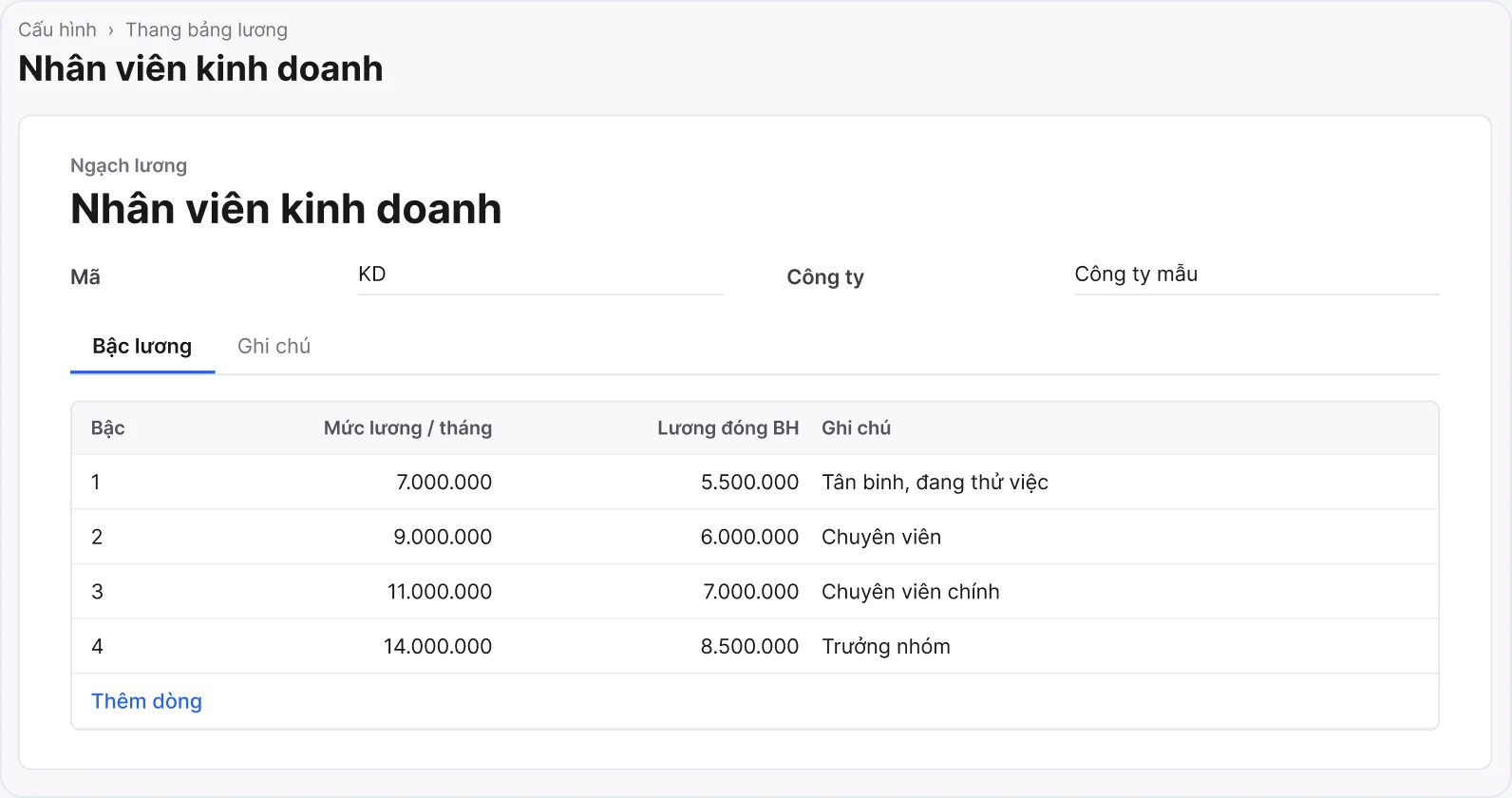
Vào Tiền lương → Cấu hình → Thang bảng lương, bấm Mới. Đặt tên ngạch (vd. Nhân viên kinh doanh) và mã, rồi ở tab Bậc lương thêm từng bậc với Mức lương / tháng và Lương đóng BH. Mỗi ngạch có bao nhiêu bậc tuỳ công ty.
2Ghi lương trên hồ sơ nhân viên
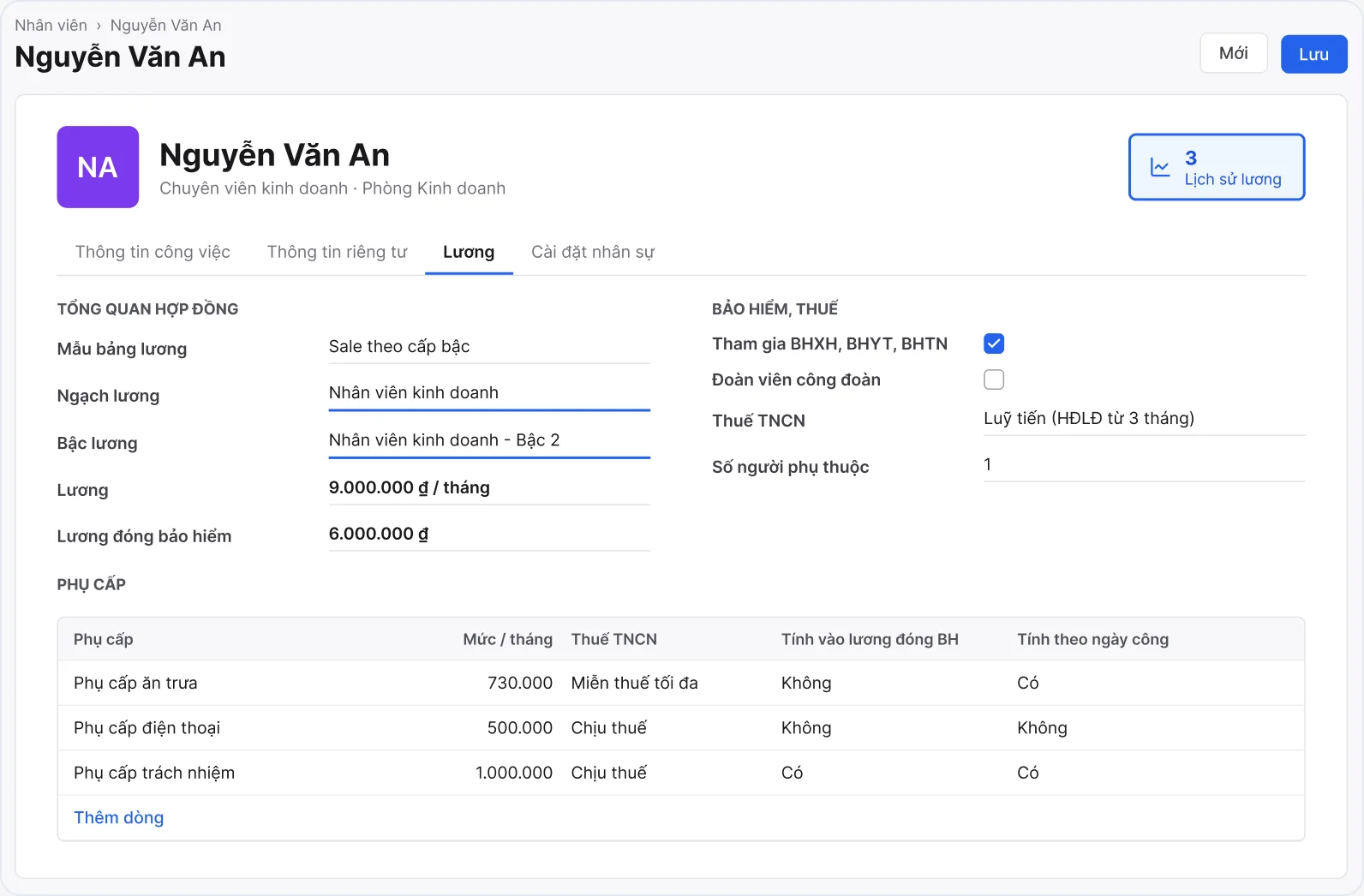
Mở hồ sơ nhân viên, tab Lương. Chọn Ngạch lương và Bậc lương thì ô Lương tự điền theo thang. Nhập Lương đóng bảo hiểm nếu khác lương chính (để trống: lấy lương chính cộng các phụ cấp có tính BH), thêm Phụ cấp, đánh dấu Tham gia BHXH, BHYT, BHTN, chọn Thuế TNCN và Số người phụ thuộc. Nút Lịch sử lương ở góc phải liệt kê các lần đổi lương.
3Lập quyết định tăng lương
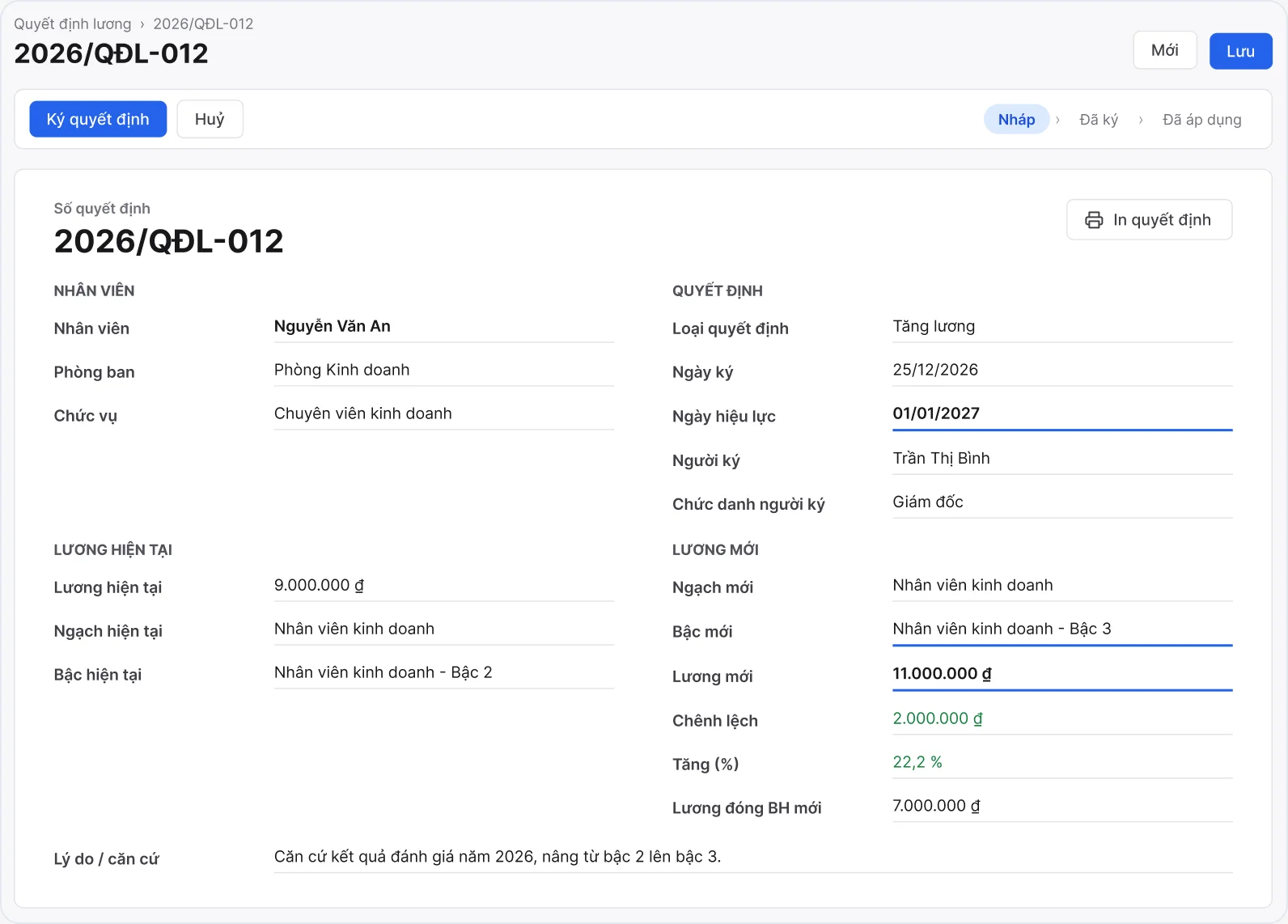
Vào Tiền lương → Quyết định lương → Mới. Chọn nhân viên (lương, ngạch, bậc hiện tại tự hiện), Loại quyết định, Ngày hiệu lực, rồi chọn Bậc mới hoặc nhập Lương mới và bấm Ký quyết định. Đến ngày hiệu lực, lương mới tự vào hợp đồng và lưu vào lịch sử lương; muốn áp ngay thì bấm Áp dụng vào hợp đồng. Bấm In quyết định để in theo mẫu.
4Thiết kế mẫu bảng lương bằng công thức
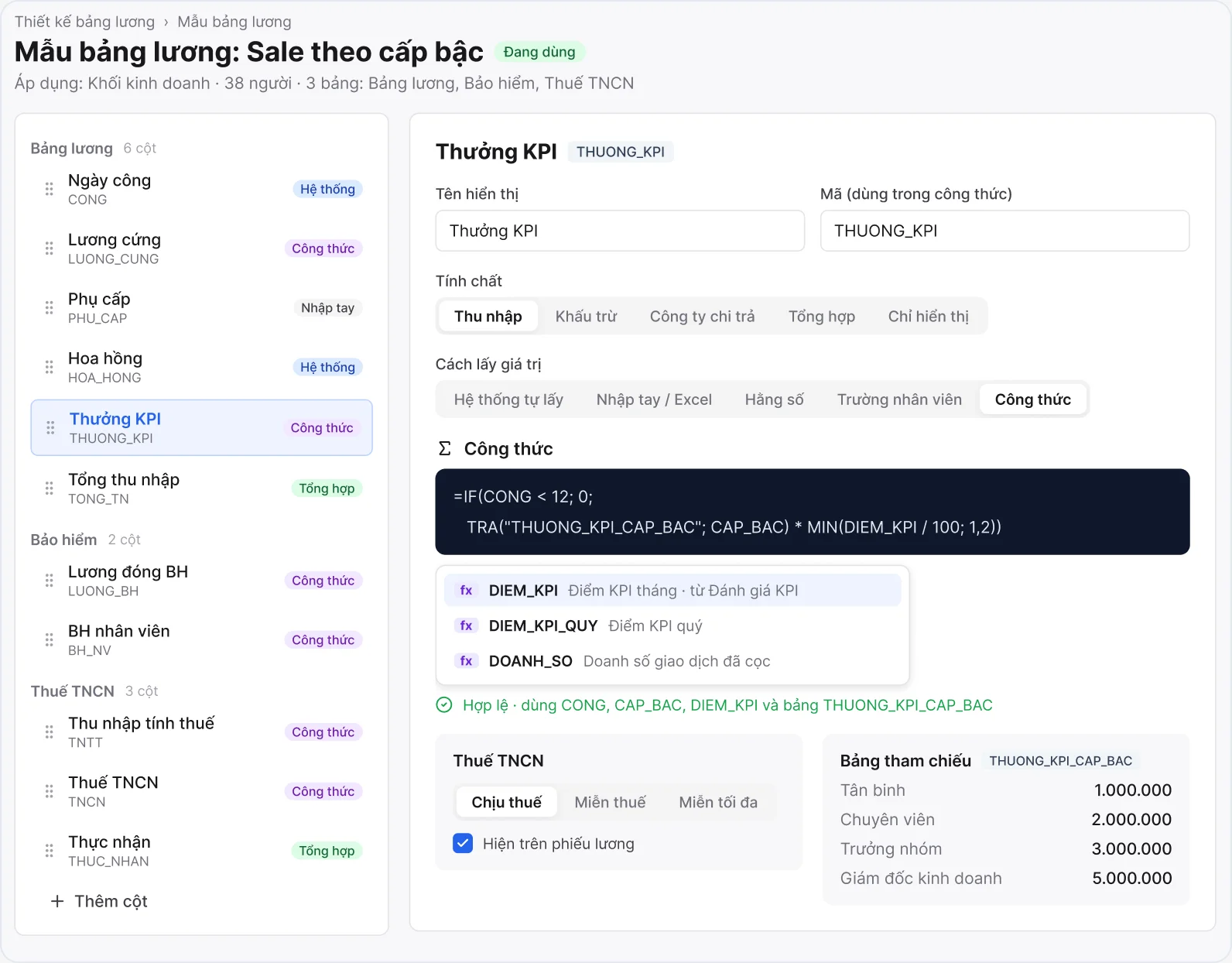
Vào Tiền lương → Thiết kế bảng lương → Mẫu bảng lương. Chọn một mẫu trong thư viện (Lương Việt Nam chuẩn, Hành chính, Sale theo cấp bậc), bấm Sử dụng để có bản riêng của công ty, rồi Thiết kế cột. Mỗi cột là một thành phần lương có mã (vd. LUONG_CUNG, CONG); cột công thức gõ như Excel, vd. =LUONG_CUNG/CONG_CHUAN*CONG, hệ thống gợi ý biến và báo lỗi ngay. Bấm Xem thử với dữ liệu tháng để kiểm tra trước khi dùng.
5Tạo và tính bảng lương tháng
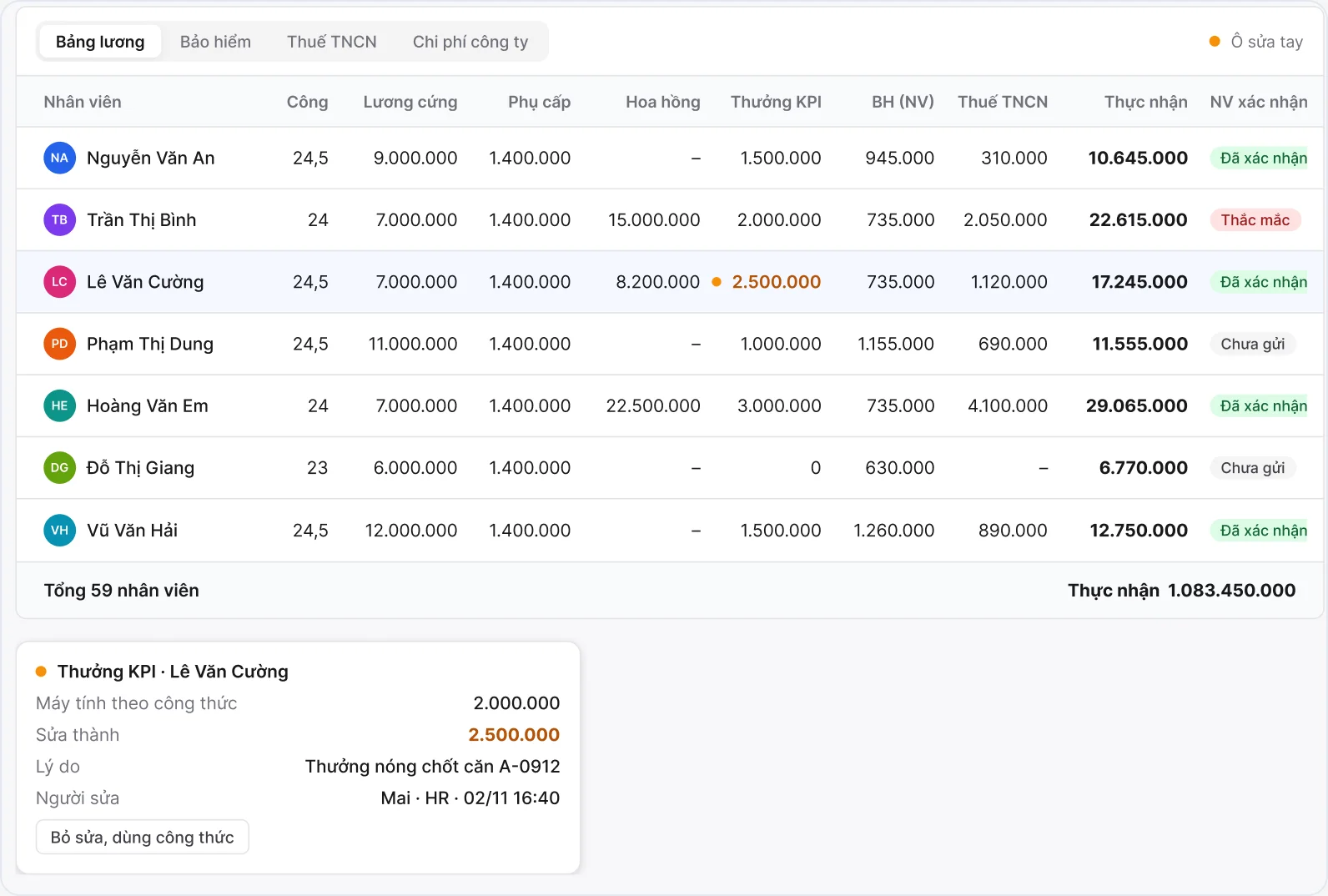
Vào Tiền lương → Bảng lương → Mới, đặt tên (vd. Lương tháng 12/2026), chọn Kỳ lương, Loại đợt là Lương tháng, rồi bấm Tạo phiếu lương để chọn nhân viên. Bấm Bảng lương để mở lưới: mỗi bảng một thẻ (Bảng lương, Bảo hiểm, Thuế TNCN...), ô nhập tay sửa ngay trên lưới; sửa ô công thức phải ghi lý do, hệ thống giữ lại số máy tính để đối chiếu. Đổi công thức hoặc số công thì bấm Tính lại.
6Gửi duyệt nhiều cấp, gửi phiếu lương
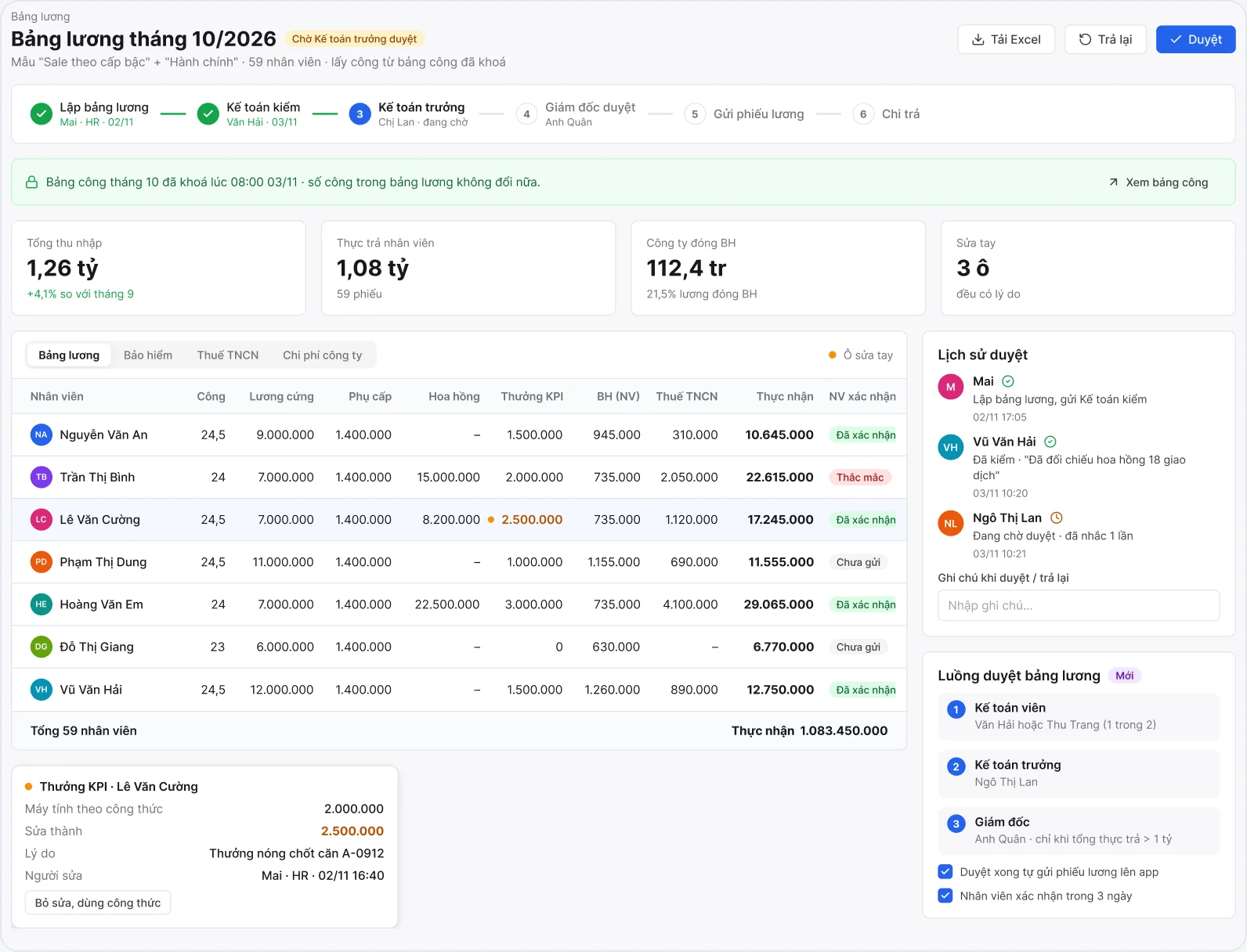
Bấm Gửi duyệt: bảng lương đi lần lượt từng bước trong luồng duyệt (vd. Kế toán viên → Kế toán trưởng → Giám đốc), người đang giữ nhận việc cần làm và thông báo. Người duyệt bấm Duyệt hoặc Trả lại (bắt buộc ghi lý do, bảng quay về Nháp); chờ lâu thì bấm Nhắc duyệt. Duyệt xong bấm Gửi phiếu lương (hoặc tự gửi nếu công ty bật Duyệt xong tự gửi phiếu lương). Cột NV xác nhận cho biết ai đã xác nhận, ai còn thắc mắc.
7Lập file chi lương ngân hàng
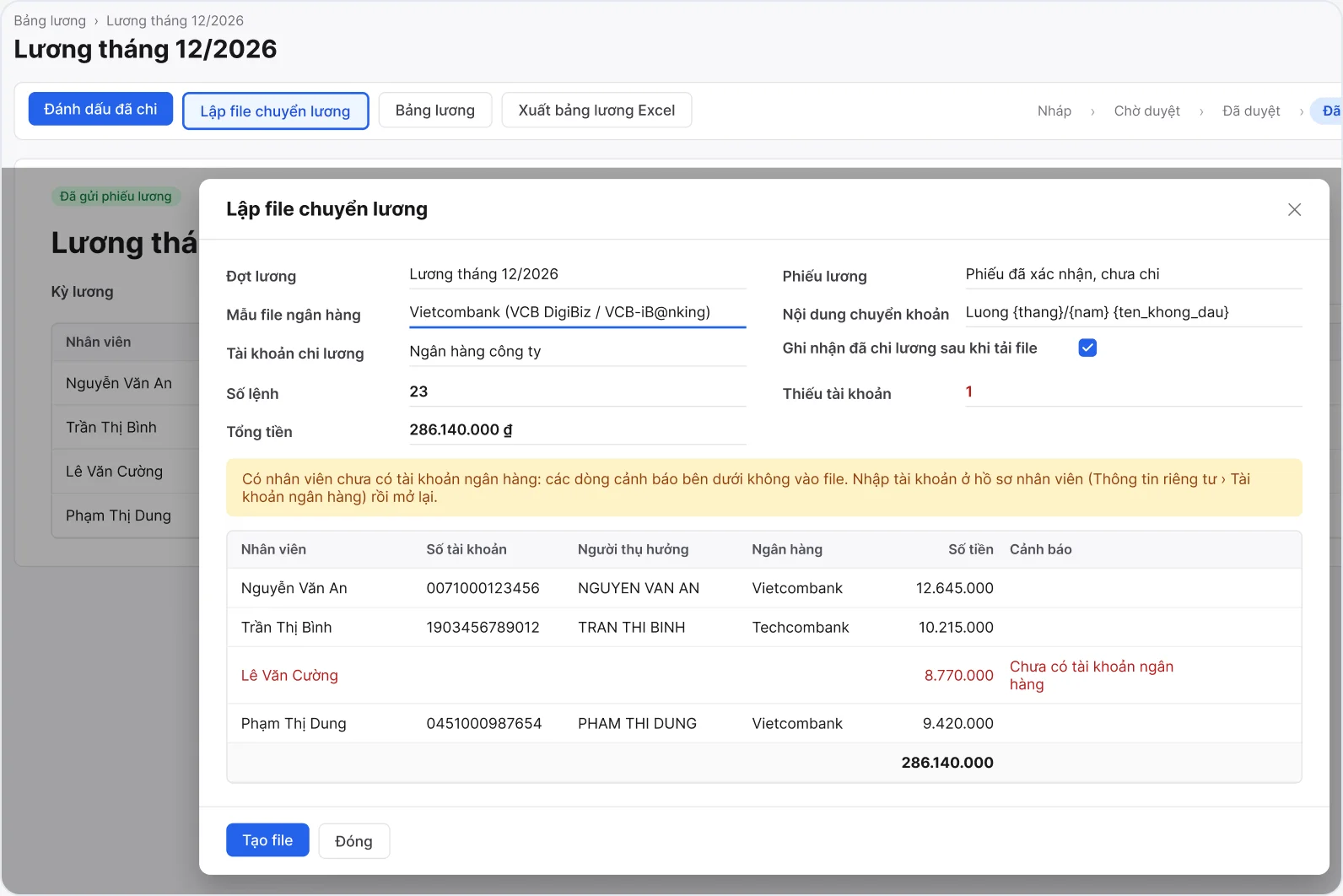
Khi phiếu lương đã gửi, bấm Lập file chuyển lương. Chọn Mẫu file ngân hàng (Vietcombank, Techcombank, BIDV, ACB, MB, VietinBank... hoặc mẫu Chung) và Tài khoản chi lương, kiểm Số lệnh, Tổng tiền, rồi bấm Tạo file và tải về đưa lên ngân hàng điện tử. Dòng đỏ là nhân viên chưa có tài khoản ngân hàng, không vào file. Chọn Ghi nhận đã chi lương sau khi tải file để đánh dấu đã chi luôn.
8Xem tổng quan chi phí lương
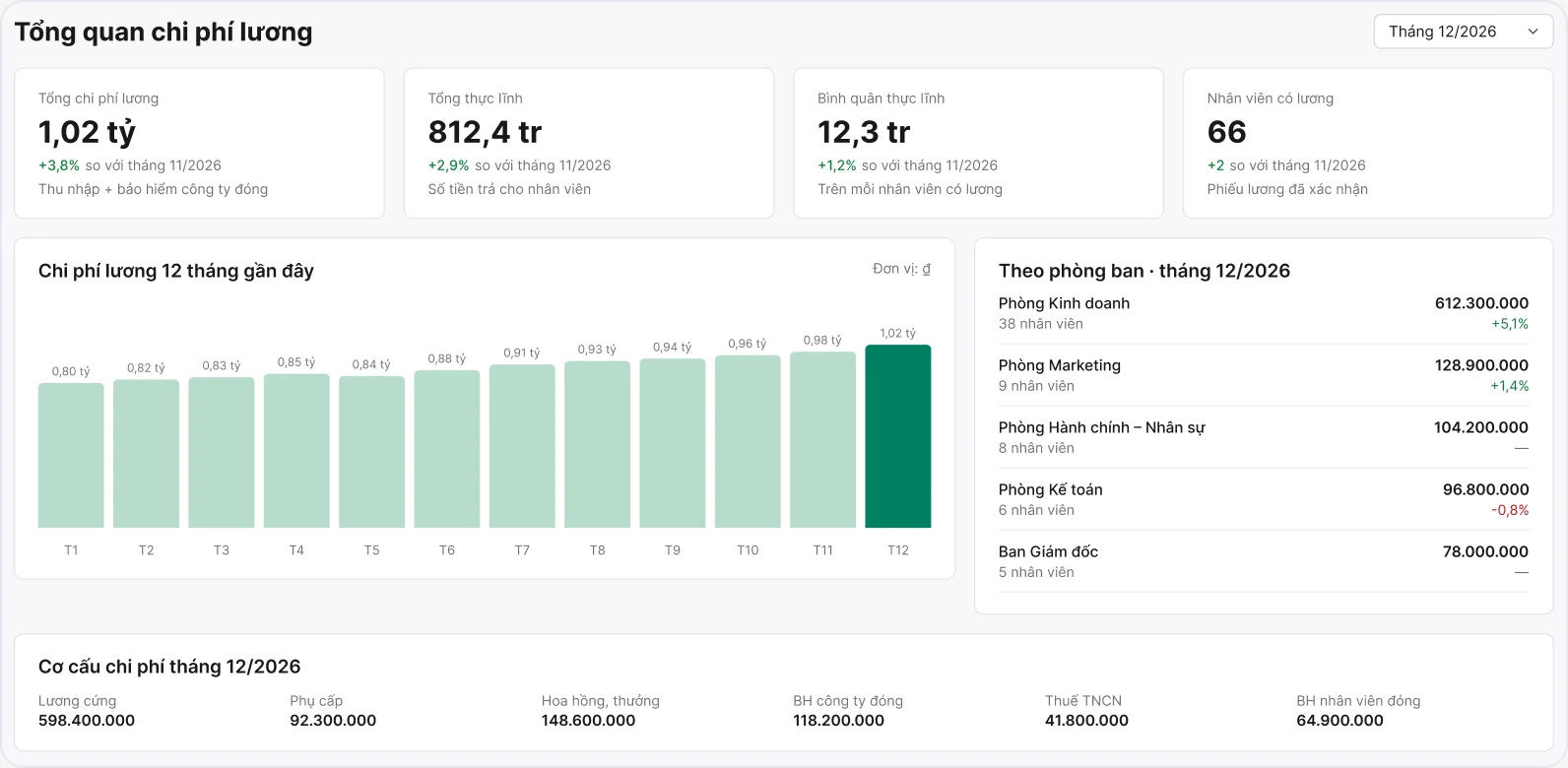
Vào Tiền lương → Báo cáo → Tổng quan chi phí lương, chọn tháng ở góc phải. Thẻ trên cùng là tổng chi phí lương, tổng thực lĩnh, bình quân thực lĩnh, số nhân viên có lương, so với tháng trước; bên dưới là 12 tháng gần đây, theo phòng ban và cơ cấu chi phí. Bấm vào thẻ hoặc phòng ban để xem chi tiết từng khoản; mục Chi phí lương cùng menu cho bảng pivot và biểu đồ.
9Nhân viên xem và xác nhận phiếu lương
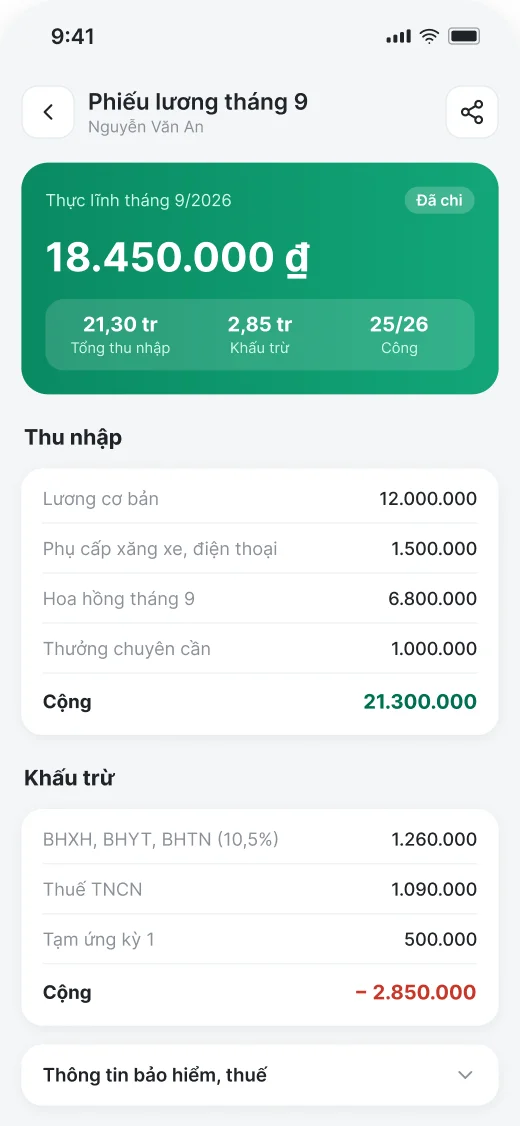
Nhân viên xem phiếu ở Tiền lương → Phiếu lương của tôi trên web, hoặc Nhân sự → Phiếu lương trên app. Nếu công ty bật Nhân viên xác nhận phiếu lương (Tiền lương → Cấu hình → Cài đặt), nhân viên bấm Xác nhận hoặc Thắc mắc trong hạn; kế toán trả lời ngay trên phiếu, sửa xong bấm Gửi lại để xác nhận. Chi tiết phía nhân viên xem bài Xem phiếu lương.
Lưu ý: khoá bảng công tháng trước khi tính lương. Nếu công ty bật Chỉ gửi duyệt khi bảng công đã khoá, bảng công chưa khoá thì không gửi duyệt được. Đang chờ duyệt thì phiếu và lưới bị khoá; muốn sửa, người duyệt bấm Trả lại.
Lỗi hay gặp
Không thấy nút Gửi duyệt?
Công ty chưa có luồng duyệt. Vào Tiền lương → Cấu hình → Luồng duyệt bảng lương thêm bước và người duyệt; chưa có bước nào thì bấm thẳng Gửi phiếu lương.
Đã ký quyết định mà lương chưa đổi?
Quyết định ở trạng thái Đã ký chỉ áp dụng khi đến Ngày hiệu lực. Muốn áp ngay, mở quyết định và bấm Áp dụng vào hợp đồng.
Số công trong bảng lương bị sai?
Bảng công tháng chưa khoá hoặc đã sửa sau khi tính. Khoá bảng công, mở lưới Bảng lương và bấm Tính lại.
Gặp lỗi hoặc chưa rõ? Chụp màn hình và báo quản trị viên SolidSuite của công ty, ghi rõ bạn đang ở màn nào và bấm gì.