Kéo thả đổi hạn, checklist và đánh dấu xong
Kéo việc giữa các cột để hẹn lại, chia việc thành checklist, xem dạng danh sách hoặc lịch tháng
Kéo thả để hẹn lại
Kéo thẻ sang cột khác là đổi hạn chót, không cần mở việc ra sửa.
| Kéo sang cột | Hạn chót đổi thành |
|---|---|
| Hôm nay | Hôm nay, giữ nguyên giờ cũ nếu có. |
| Sắp tới | Ngày mai nếu việc đang trễ hoặc hạn hôm nay. Việc vốn đã có hạn sau này thì giữ nguyên. |
| Chưa hẹn ngày | Bỏ hạn chót. |
| Quá hạn | Không kéo vào được. Muốn đặt một ngày cụ thể thì mở việc và sửa ô Thời hạn. |
Trong mỗi cột, việc nhiều sao ưu tiên nằm trên, rồi đến việc có hạn sớm hơn.
Checklist: chia việc thành các bước nhỏ
- Mở việc. Trong phần Mô tả, gõ
[]rồi dấu cách ở đầu dòng để tạo ô tick. Enter để thêm dòng tiếp. - Tick từng bước khi làm xong.
- Thẻ việc hiện tiến độ, ví dụ
1/3, để biết còn bao nhiêu bước mà không cần mở ra.

Đánh dấu xong
- Bấm nút tròn ở góc phải thẻ. Việc chuyển sang Hoàn tất và biến khỏi bảng.
- Muốn xem lại việc đã xong: bỏ bộ lọc Mở trong ô tìm kiếm. Cột Đã xong sẽ hiện ra. Kéo việc từ Đã xong về cột khác là mở lại việc.
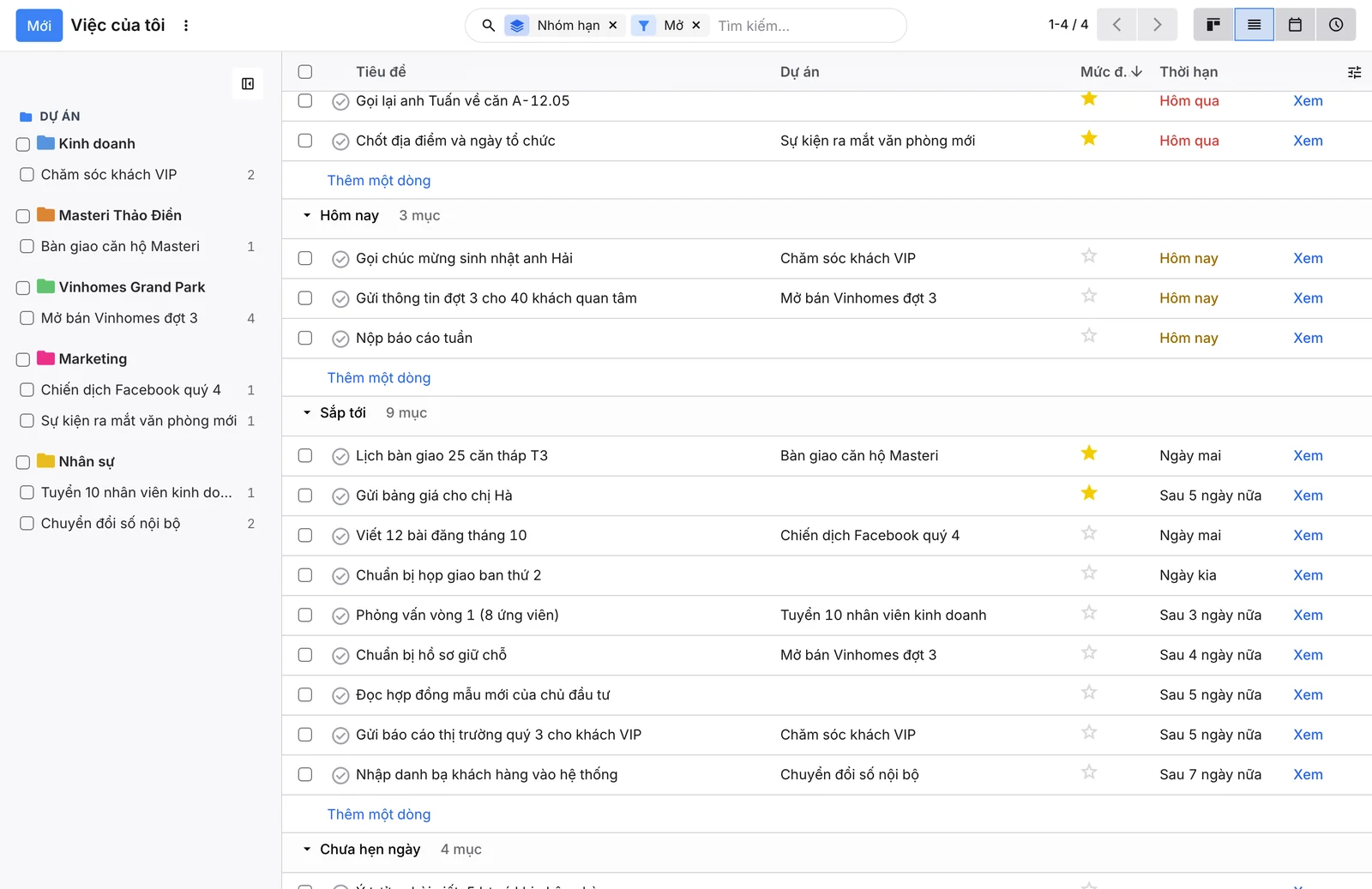
Dạng danh sách
Bấm biểu tượng danh sách ở góc phải. Việc vẫn nhóm theo Quá hạn / Hôm nay / Sắp tới / Chưa hẹn ngày. Sửa tên, hạn chót, sao ưu tiên ngay trên dòng. Chọn nhiều dòng để đổi hạn chót cho tất cả cùng lúc. Bấm Thêm một dòng trong nhóm để tạo việc mới.
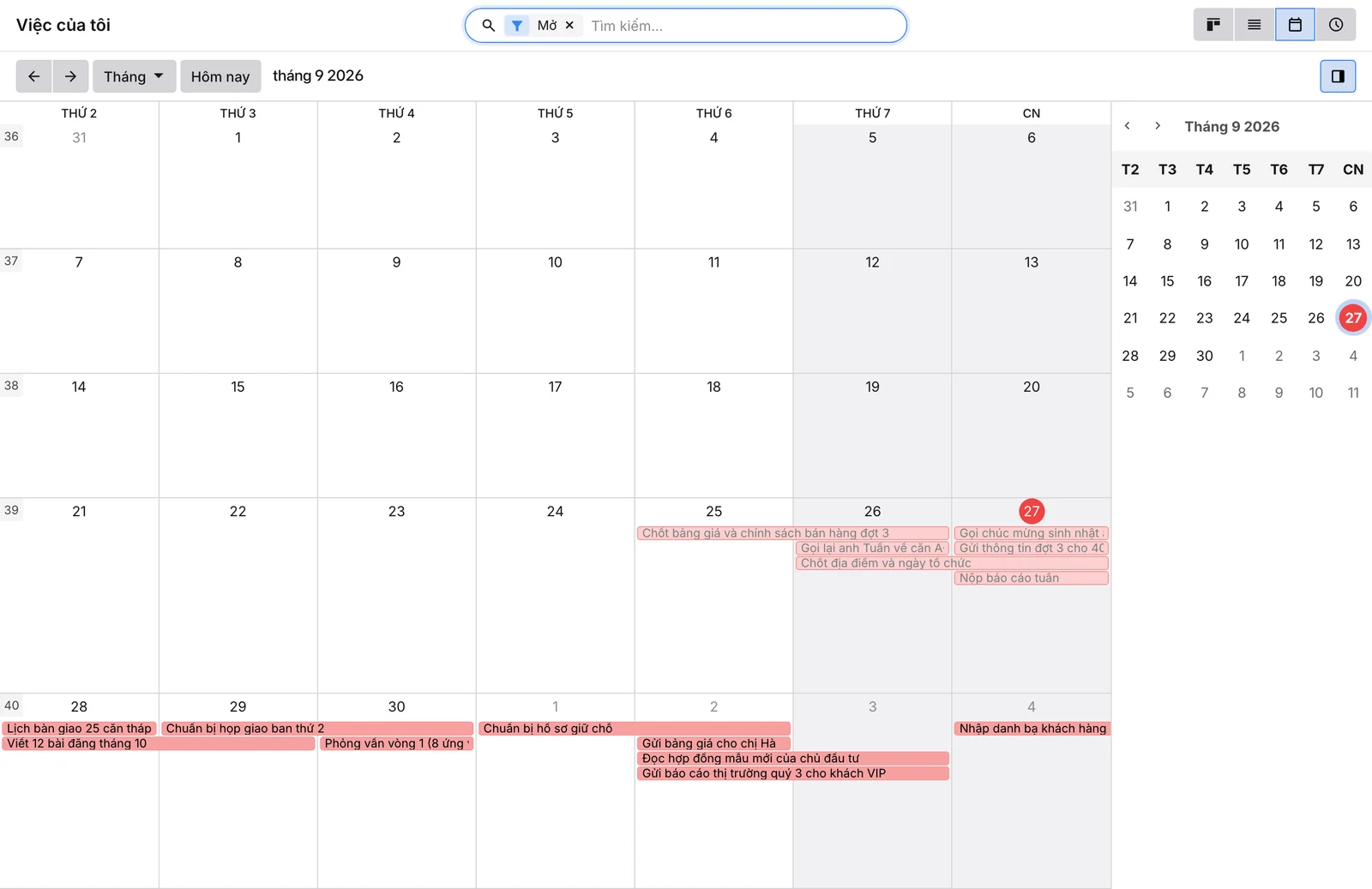
Dạng lịch
Biểu tượng lịch cho bạn xem việc cả tháng hoặc cả tuần. Kéo việc sang ngày khác trên lịch là đổi hạn chót. Rất tiện khi sắp xếp việc cho tuần tới.