Hồ sơ nhân viên và phân quyền
Làm trên web: tạo hồ sơ, sắp xếp phòng ban, mời nhân viên dùng tài khoản và chia quyền theo vai trò.
- Dùng để làm gì
- Lưu đủ hồ sơ nhân sự như sổ nhân sự và quyết định mỗi người thấy được gì trên hệ thống.
- Ai dùng
- HR và quản trị viên của công ty (người được quyền Cài đặt & phân quyền).
- Cần có trước
- Đã có danh sách phòng ban, chức vụ; mỗi nhân viên có email để nhận thư mời.
Các bước
1Tạo hồ sơ, điền phần Công việc
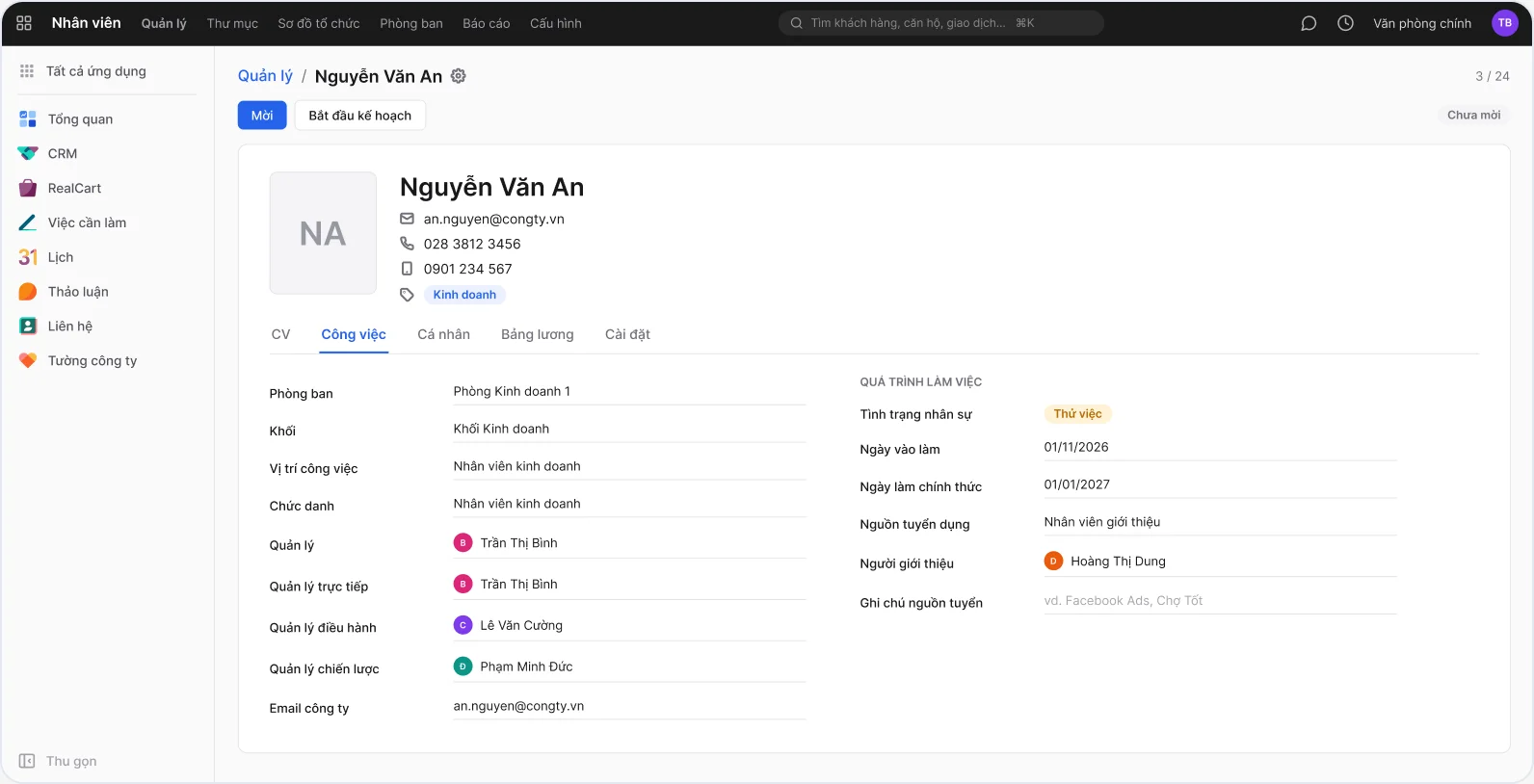
Vào Nhân viên → Quản lý, bấm Mới. Nhập họ tên, Email công việc (dùng để gửi thư mời ở bước 4) và số di động. Ở tab Công việc, chọn Phòng ban (ô Khối tự hiện theo phòng ban cấp trên), Vị trí công việc, Chức danh và Quản lý: đây là người duyệt đơn từ của nhân viên. Ba ô Quản lý trực tiếp, Quản lý điều hành, Quản lý chiến lược ghi cơ cấu như sổ nhân sự. Nhóm Quá trình làm việc có Ngày vào làm, Ngày làm chính thức và Nguồn tuyển dụng. Tình trạng nhân sự tự chuyển từ Thử việc sang Chính thức khi hết thử việc.
2Điền thông tin cá nhân, CCCD, bảo hiểm
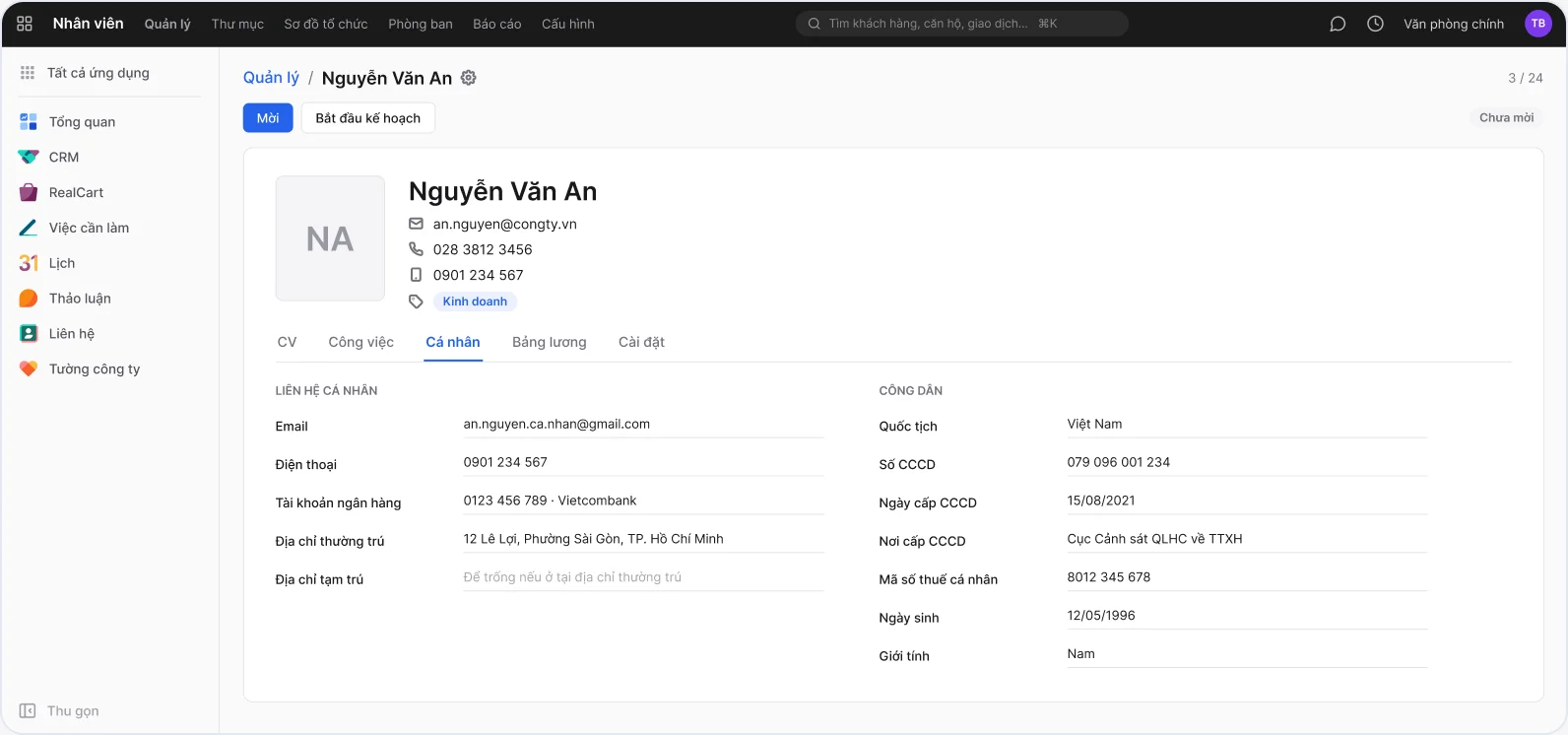
Ở tab Cá nhân, nhóm Liên hệ cá nhân có email, điện thoại cá nhân, Tài khoản ngân hàng, Địa chỉ thường trú và Địa chỉ tạm trú (để trống nếu ở tại địa chỉ thường trú). Nhóm Công dân có Số CCCD, Ngày cấp CCCD, Nơi cấp CCCD và Mã số thuế cá nhân. Nếu công ty dùng Tiền lương, tab Bảng lương có ô Tham gia BHXH, BHYT, BHTN và Lương đóng bảo hiểm.
3Sắp xếp phòng ban, xem sơ đồ tổ chức
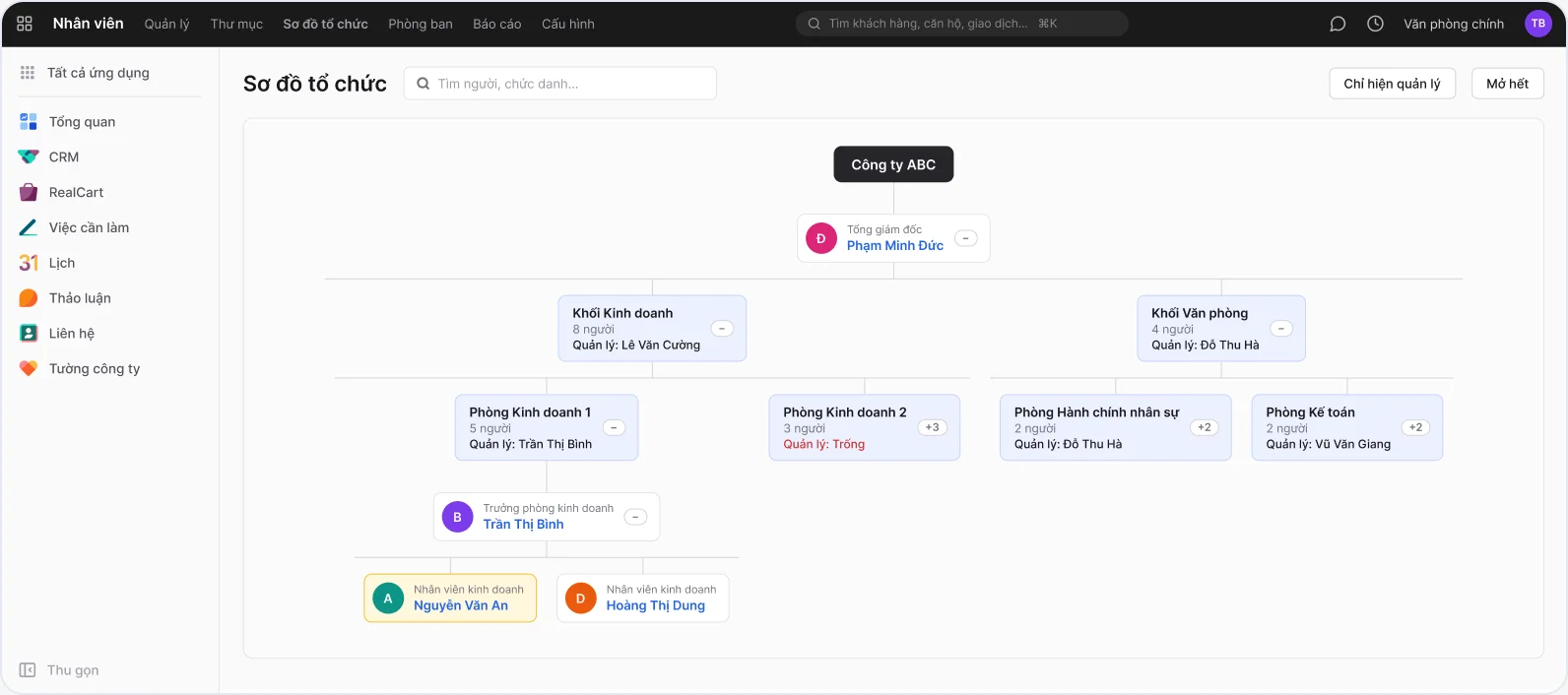
Vào Nhân viên → Phòng ban. Mỗi phòng chọn Phòng ban cấp trên để thành cây Khối → Phòng, và chọn Quản lý của phòng. Mở Nhân viên → Sơ đồ tổ chức để kiểm tra: cây đi từ người đứng đầu xuống khối, phòng, quản lý trực tiếp rồi nhân viên, kèm số người từng nhánh; phòng chưa có quản lý hiện Trống. Bấm tên để mở hồ sơ, dùng ô tìm người, nút Chỉ hiện quản lý và Mở hết.
4Mời nhân viên dùng tài khoản
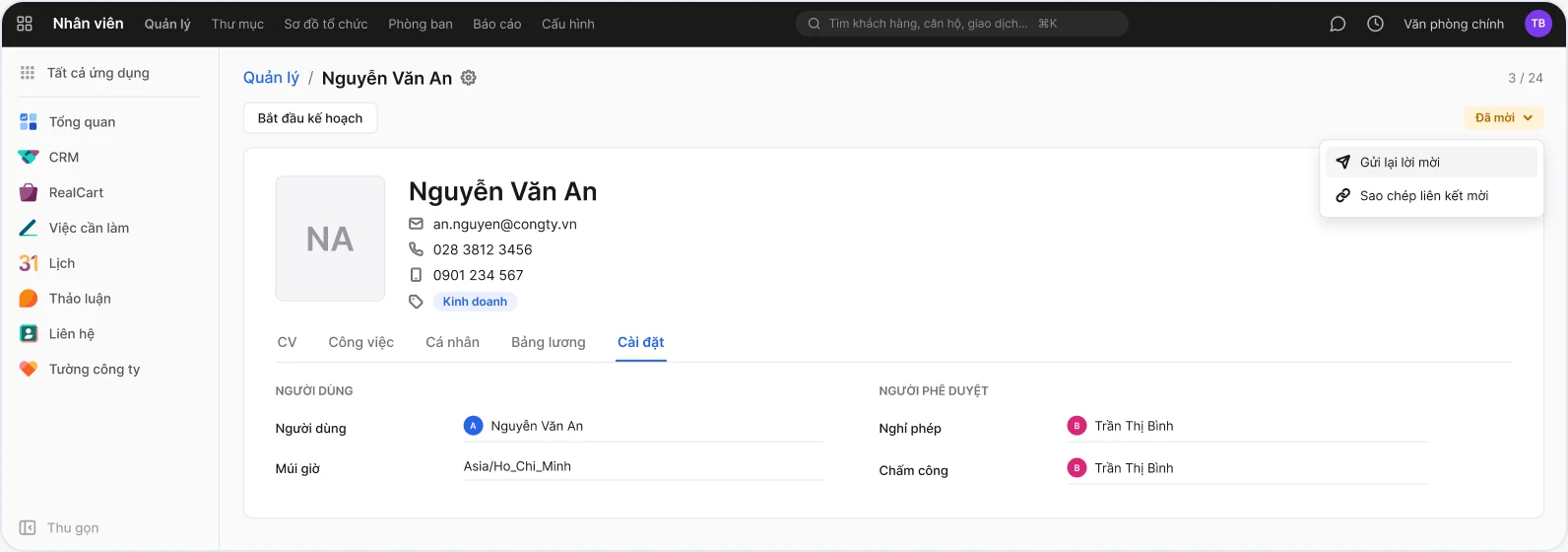
Hồ sơ đã có Email công việc thì bấm Mời ở đầu trang. Hệ thống tạo tài khoản và gửi thư mời đặt mật khẩu; liên kết trong thư dùng được 6 ngày. Trạng thái ở góc phải chuyển thành Đã mời, nhân viên đặt mật khẩu xong thì thành Đã xác nhận. Nhân viên chưa nhận được thư: bấm vào trạng thái, chọn Gửi lại lời mời, hoặc Sao chép liên kết mời để gửi trực tiếp. Tài khoản đã liên kết hiện ở tab Cài đặt, ô Người dùng.
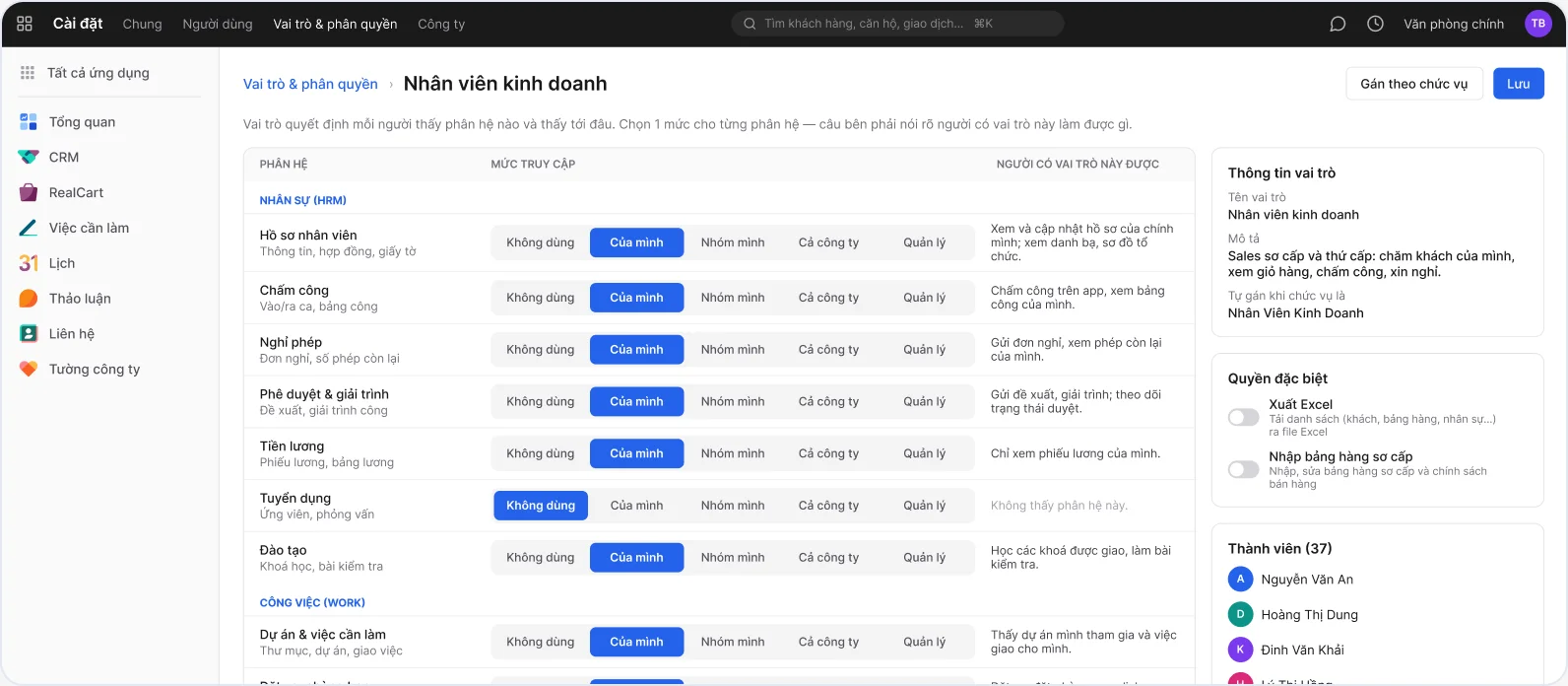
5Tạo vai trò, chọn mức quyền
Vào Cài đặt → Người dùng & Công ty → Vai trò & phân quyền. Mở hoặc tạo vai trò (ví dụ Nhân viên kinh doanh). Mỗi phân hệ chọn 1 mức: Không dùng, Của mình, Nhóm mình (mình và cấp dưới), Cả công ty, Quản lý; cột bên phải nói rõ người có vai trò này được làm gì. Mức nào phân hệ không có thì không bấm được. Bật Quyền đặc biệt khi cần (ví dụ Xuất Excel). Điền Tự gán khi chức vụ là rồi bấm Gán theo chức vụ để gán vai trò cho mọi người cùng chức vụ chưa có vai trò. Lưu là áp dụng ngay cho mọi thành viên.
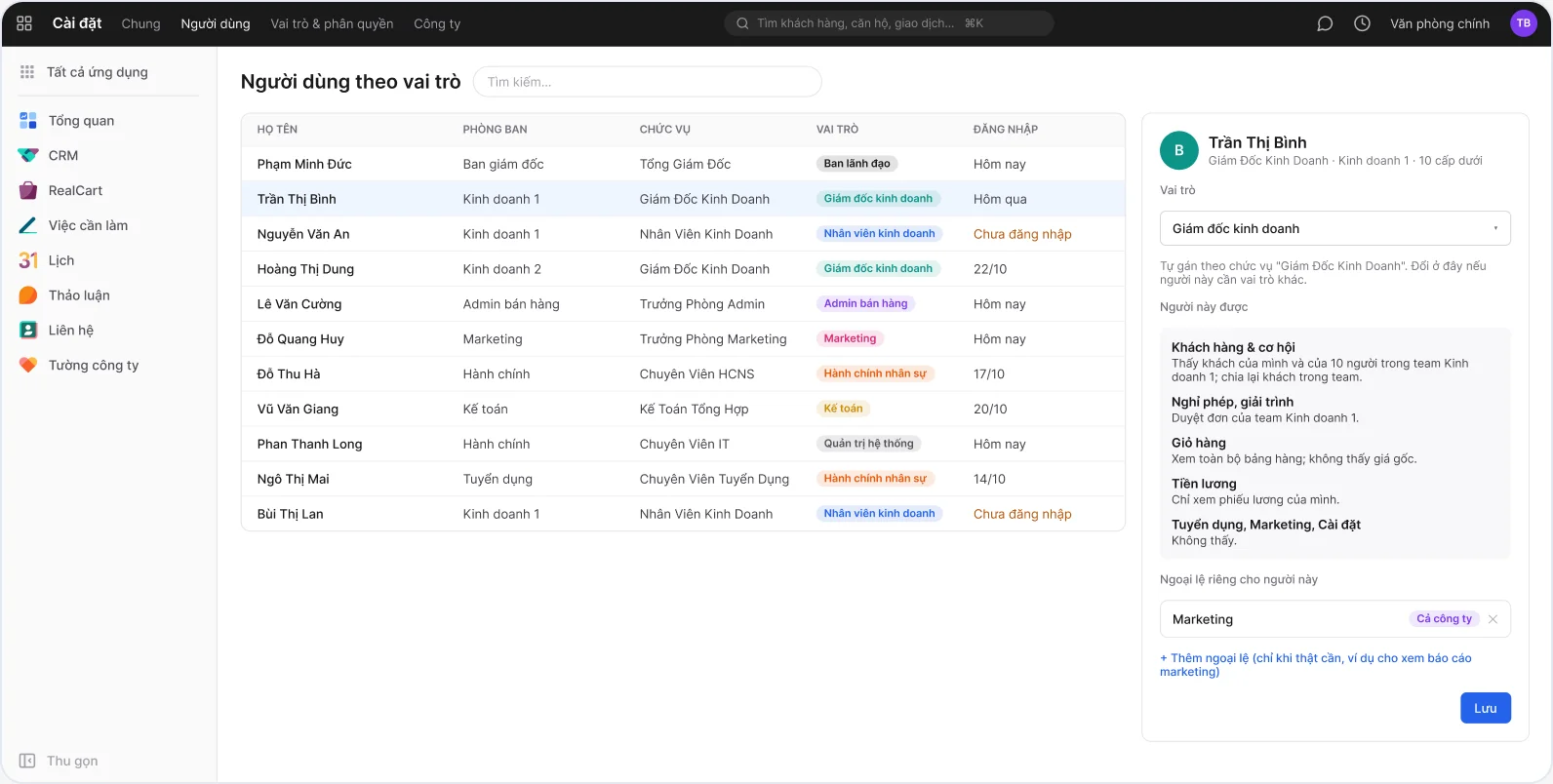
6Gán vai trò, thêm ngoại lệ cho từng người
Vào Cài đặt → Người dùng & Công ty → Người dùng theo vai trò. Danh sách có cột Vai trò; lọc Chưa có vai trò hoặc Chưa đăng nhập để rà soát. Bấm Xem quyền ở người cần sửa: chọn Vai trò (mặc định tự gán theo chức vụ trên hồ sơ), đọc mục Người này được. Cần quyền riêng thì thêm dòng ở Ngoại lệ riêng cho người này: chọn phân hệ và mức. Chỉ thêm ngoại lệ khi thật cần.
Lưu ý: tài khoản quản trị gốc của hệ thống được bảo vệ: chỉ chính chủ mới khoá, đổi mật khẩu, tên đăng nhập, email hoặc gỡ quyền được (thêm quyền vẫn được). Đổi chức vụ trên hồ sơ thì vai trò tự đổi theo, trừ người đã được chọn vai trò bằng tay.
Lỗi hay gặp
Không thấy nút Mời trên hồ sơ?
Nút chỉ hiện với quản trị viên và khi hồ sơ chưa có tài khoản. Hồ sơ đã có tài khoản thì xem trạng thái ở góc phải: Đã mời hoặc Đã xác nhận.
Nhân viên báo không nhận được thư mời?
Kiểm tra Email công việc và hộp thư rác. Liên kết hết hạn sau 6 ngày: bấm vào trạng thái, chọn Gửi lại lời mời, hoặc Sao chép liên kết mời gửi trực tiếp cho nhân viên.
Lưu bị báo "Đây là tài khoản quản trị gốc của hệ thống"?
Bạn đang sửa tài khoản quản trị gốc. Chỉ người giữ tài khoản đó tự khoá, đổi mật khẩu, email hoặc gỡ quyền được.
Nhân viên không thấy một phân hệ, hoặc thấy ít dữ liệu hơn cần?
Mở Người dùng theo vai trò, bấm Xem quyền và đọc mục Người này được. Sửa mức trong vai trò (áp dụng cho mọi người cùng vai trò) hoặc thêm Ngoại lệ riêng cho người này.
Gặp lỗi hoặc chưa rõ? Chụp màn hình và báo phòng Nhân sự / quản trị viên của công ty, ghi rõ bạn đang ở màn nào và bấm gì.