Chấm công trên app
Làm trên app điện thoại: bấm VÀO CA khi bắt đầu làm, RA CA khi về. Mỗi lần chưa tới nửa phút.
- Dùng để làm gì
- Ghi giờ vào ca, ra ca bằng điện thoại. Công ty bật thì lượt chấm kèm ảnh chụp và vị trí để quản lý, HR đối chiếu. Nếu công ty chọn, app chỉ dùng khi bạn làm việc bên ngoài văn phòng.
- Ai dùng
- Mọi nhân viên được công ty cho phép tự chấm công trên ứng dụng.
- Cần có trước
- App SolidSuite bản mới nhất, đã đăng nhập. Bật định vị (GPS), cho app dùng vị trí chính xác và camera khi được hỏi.
Các bước
1Mở màn Chấm công
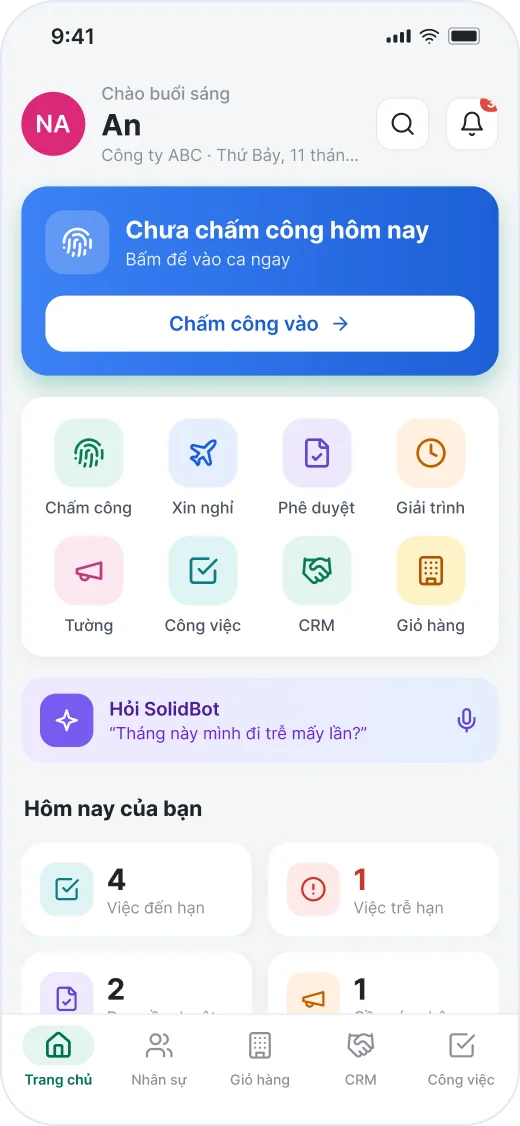
Mở app SolidSuite. Trên Trang chủ, thẻ chấm công cho biết hôm nay bạn đã vào ca chưa. Bấm Chấm công vào trên thẻ. Cách khác: ô Chấm công ở lối tắt, hoặc tab Nhân sự → Chấm công.
2Chờ app lấy vị trí chính xác
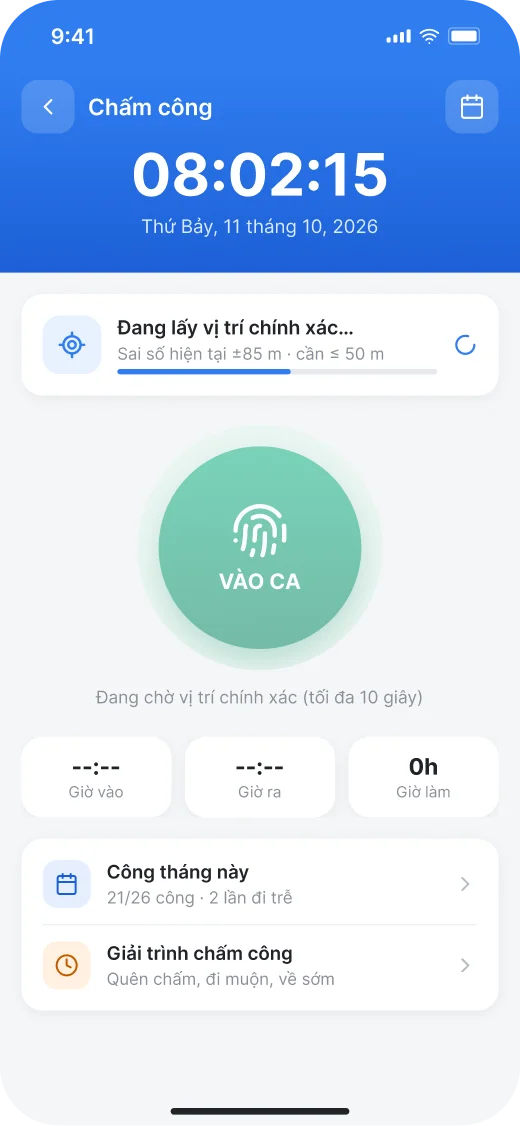
Vừa mở màn Chấm công, app tự lấy vị trí. Thẻ vị trí hiện Đang lấy vị trí chính xác… kèm sai số hiện tại (vd ±85 m · cần ≤ 50 m). Giữ máy chờ vài giây, tối đa 10 giây: có vị trí thì nút VÀO CA sáng lên. Hết 10 giây mà sai số vẫn lớn thì vẫn chấm được, sai số được ghi kèm lượt chấm.
3Đang ở văn phòng? Dùng máy chấm công
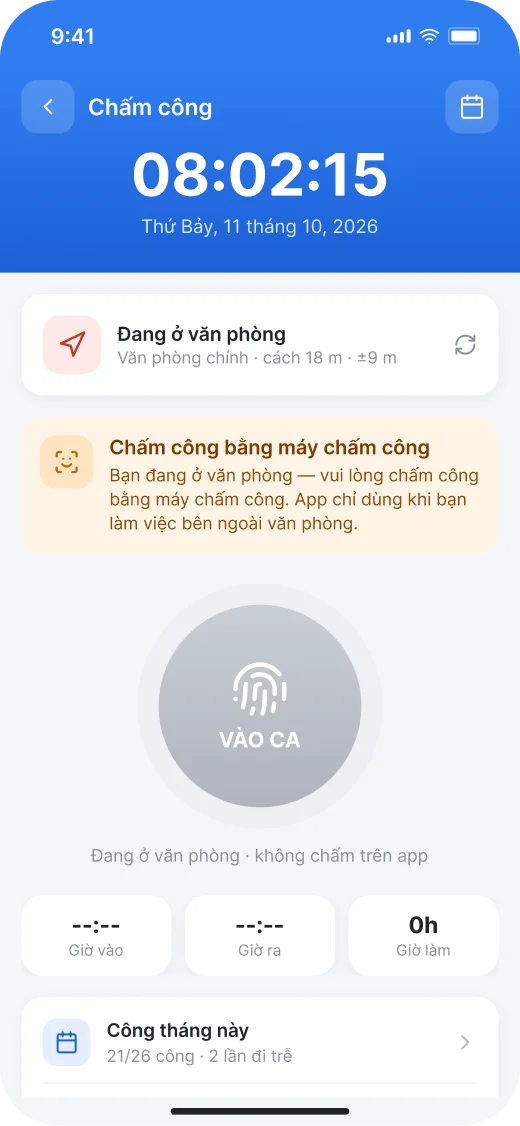
Nếu công ty chọn App chỉ dùng khi ở ngoài văn phòng: khi bạn ở trong khu vực văn phòng, thẻ vị trí báo Đang ở văn phòng, nút VÀO CA chuyển xám và app nhắc Bạn đang ở văn phòng — vui lòng chấm công bằng máy chấm công. Hãy quét mặt / vân tay trên máy chấm công. Khi đi gặp khách, công tác bên ngoài, bạn mới chấm trên app.
4Bấm VÀO CA
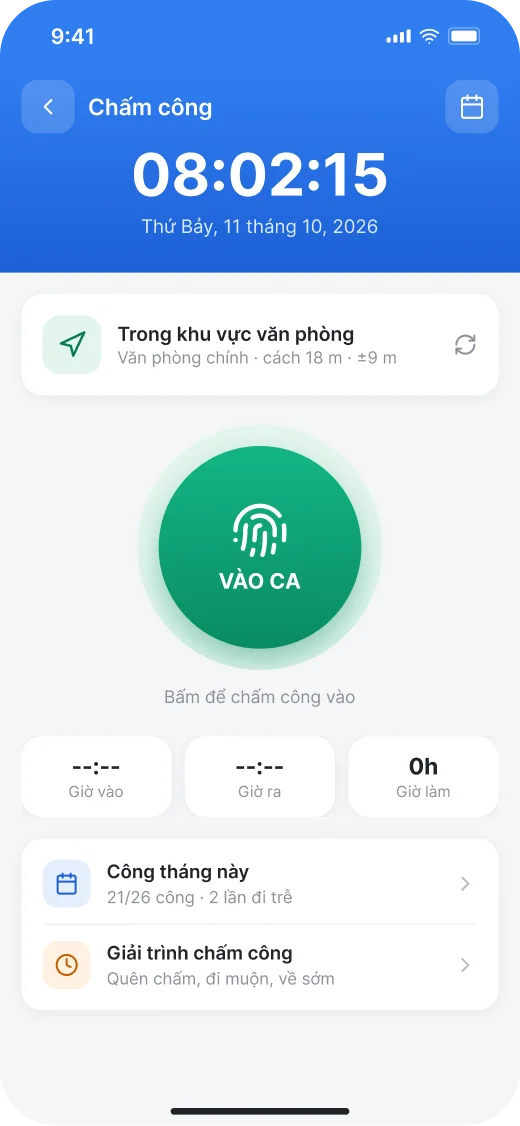
Có vị trí, thẻ báo Trong khu vực văn phòng hoặc Ngoài văn phòng, kèm khoảng cách và sai số (vd cách 18 m · ±9 m). Công ty chỉ cho chấm trong khu vực thì thẻ phải báo Trong khu vực văn phòng mới chấm được. Bấm nút tròn VÀO CA. Công ty không yêu cầu chụp ảnh thì app chấm ngay và báo Đã chấm công vào kèm giờ.
5Chụp ảnh (nếu công ty yêu cầu)
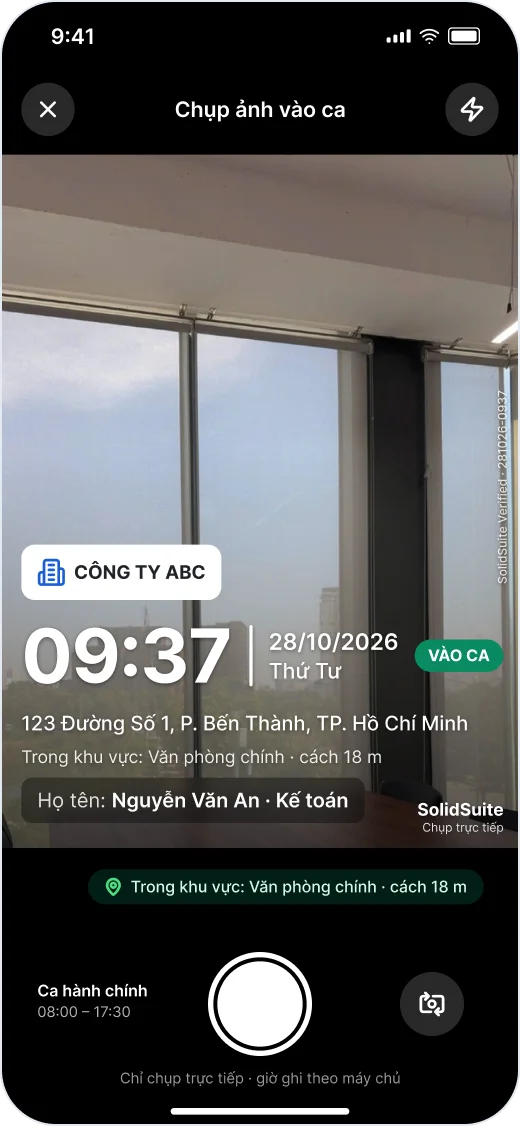
Công ty bật chụp ảnh khi chấm công thì bấm VÀO CA sẽ mở camera ngay trong app (Chụp ảnh vào ca). Chỉ chụp trực tiếp, không chọn được ảnh có sẵn trong máy. Khung ngắm hiện trước giờ, ngày, địa chỉ, họ tên sẽ in lên ảnh. Bấm nút tròn trắng để chụp; nút bên phải đổi camera trước / sau.
6Xem lại ảnh rồi xác nhận
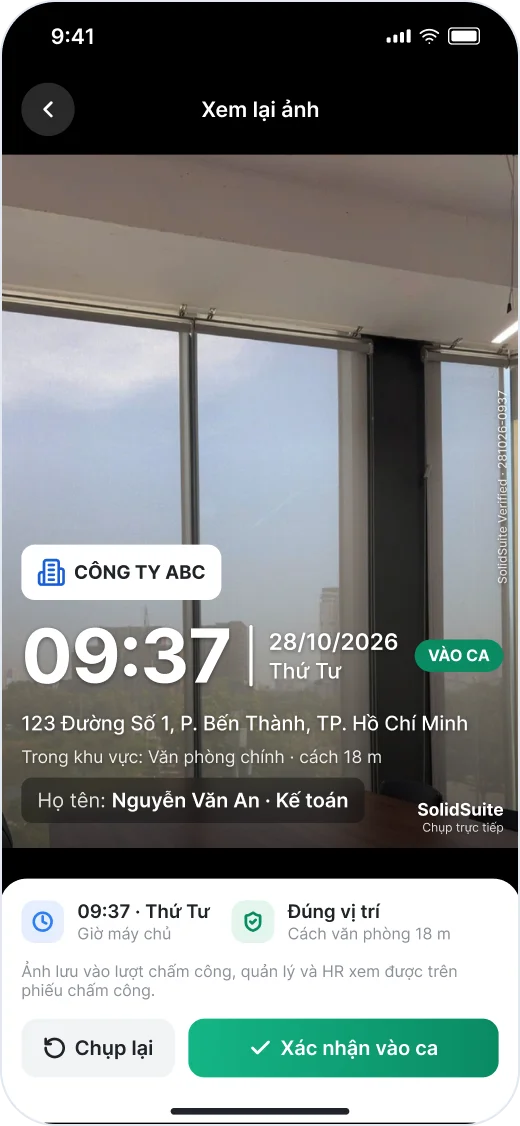
Màn Xem lại ảnh cho biết giờ chấm (Giờ máy chủ) và vị trí: Đúng vị trí hoặc Ngoài văn phòng. Ảnh mờ thì bấm Chụp lại; ổn thì bấm Xác nhận vào ca. Máy chủ đóng dấu giờ, ngày, địa chỉ, họ tên · chức vụ lên ảnh rồi lưu vào lượt chấm công; quản lý và HR xem được.
7Xem lượt chấm hôm nay và ra ca
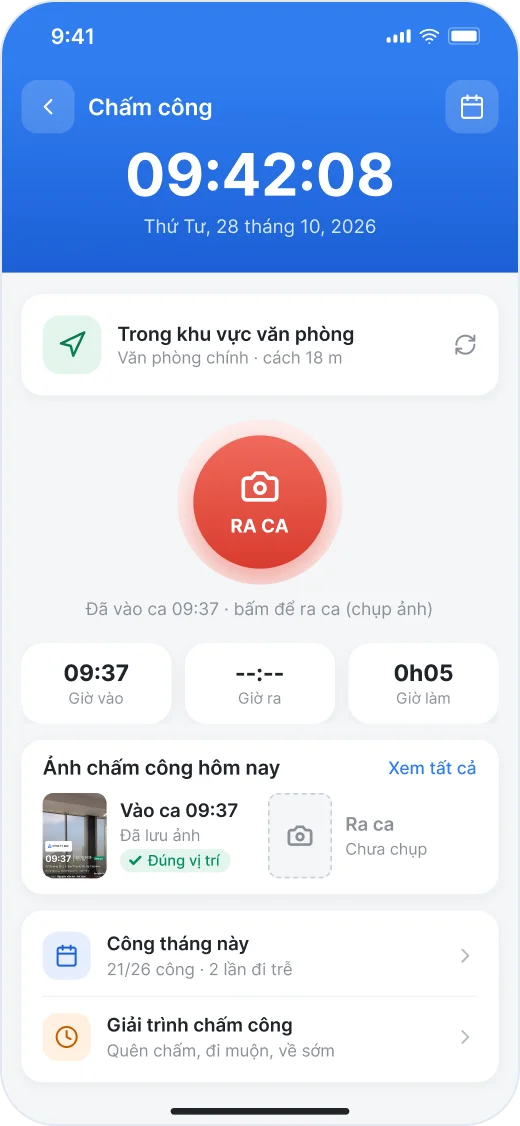
Chấm xong, màn Chấm công hiện Giờ vào, Giờ ra, Giờ làm và các lượt hôm nay: thẻ Ảnh chấm công hôm nay (bấm ảnh để xem to, Xem tất cả khi có nhiều lượt), hoặc Các lượt hôm nay nếu không chụp ảnh. Hết giờ, mở lại màn này, bấm RA CA rồi xác nhận Chấm công ra (có chụp ảnh thì bấm Xác nhận ra ca).
Lưu ý: Công ty bật khu vực văn phòng thì dùng một trong hai cách. Chỉ chấm trong khu vực: phải ở trong bán kính văn phòng mới chấm được; người được phép chấm ngoài văn phòng (đi gặp khách, công tác) vẫn chấm được, lượt chấm ghi Ngoài văn phòng. App chỉ dùng khi ở ngoài văn phòng: ở văn phòng bạn chấm bằng máy chấm công; ra ngoài thì chấm trên app, lượt chấm ghi Ngoài văn phòng kèm địa chỉ, khoảng cách và sai số GPS. Không dùng ứng dụng giả lập vị trí: hệ thống từ chối lượt chấm.
Máy chấm công: văn phòng có máy quét mặt / vân tay thì lượt quét trên máy tự chuyển về hệ thống, thường sau vài phút. Hôm nào vừa quét máy vừa chấm app, hệ thống gộp thành một lượt: lấy giờ vào sớm nhất và giờ ra muộn nhất trong ngày.
Lỗi hay gặp
Báo "Cần vị trí GPS" hoặc "Không lấy được vị trí"?
Bật định vị (GPS) của điện thoại, cho SolidSuite dùng vị trí trong Cài đặt của máy, rồi bấm nút làm mới trên thẻ vị trí.
Thẻ vị trí báo "Đang lấy vị trí chính xác…" lâu?
App chờ tới khi sai số ≤ 50 m, tối đa 10 giây; ra chỗ thoáng hoặc gần cửa sổ để bắt GPS nhanh hơn. Sai số luôn lớn (hàng trăm mét) thì mở Cài đặt của máy, bật Vị trí chính xác cho SolidSuite.
Báo "Bạn đang ở văn phòng — vui lòng chấm công bằng máy chấm công"?
Công ty cho app chỉ dùng khi bạn làm việc bên ngoài: ở văn phòng, quét mặt / vân tay trên máy chấm công. Đã ra ngoài mà vẫn báo: tắt wifi văn phòng nếu còn nối, bấm nút làm mới trên thẻ vị trí rồi thử lại.
Báo "Ngoài khu vực chấm công"?
Bạn đang ở ngoài bán kính văn phòng. Đến văn phòng rồi chấm lại; đang đi công tác thì gửi giải trình chấm công. Đang ở văn phòng mà vẫn báo ngoài: bấm nút làm mới trên thẻ vị trí rồi thử lại.
Báo "Điện thoại đang dùng vị trí giả lập"?
Tắt ứng dụng giả lập vị trí (fake GPS) trên máy rồi chấm công lại.
Không mở được camera?
Mở Cài đặt của máy, cho SolidSuite dùng camera rồi thử lại. App báo cần cập nhật thì cập nhật SolidSuite lên bản mới nhất trên App Store / Google Play.
Báo "Công ty chưa cho phép tự chấm công trên ứng dụng"?
Tài khoản của bạn chưa được bật chấm công trên app. Liên hệ phòng Nhân sự.
Không thấy nút RA CA, màn báo "Đã vào ca"?
Công ty chấm công một lần: hệ thống tự kết thúc ca theo lịch làm việc, bạn không cần ra ca.
Quên chấm vào hoặc ra?
Gửi giải trình chấm công, xem bài Công của tôi và giải trình.
Gặp lỗi hoặc chưa rõ? Chụp màn hình và báo phòng Nhân sự / quản trị viên của công ty, ghi rõ bạn đang ở màn nào và bấm gì.