Máy chấm công, ca làm và đi trễ
Làm trên web: khai máy chấm công, khu vực văn phòng và cách dùng app, tạo ca làm và hỗ trợ đi trễ. Lần đầu mất khoảng 20 phút.
- Dùng để làm gì
- Gom lượt chấm công từ máy, web và app về một chỗ, rồi tự quy đổi ra số công mỗi ngày theo ca.
- Ai dùng
- HR, người quản lý chấm công, quản trị viên.
- Cần có trước
- Quyền quản trị Chấm công; nhân viên có mã thẻ (badge) trùng mã trên máy; máy đã nối agent hoặc HikCentral.
Các bước
1Khai báo máy chấm công
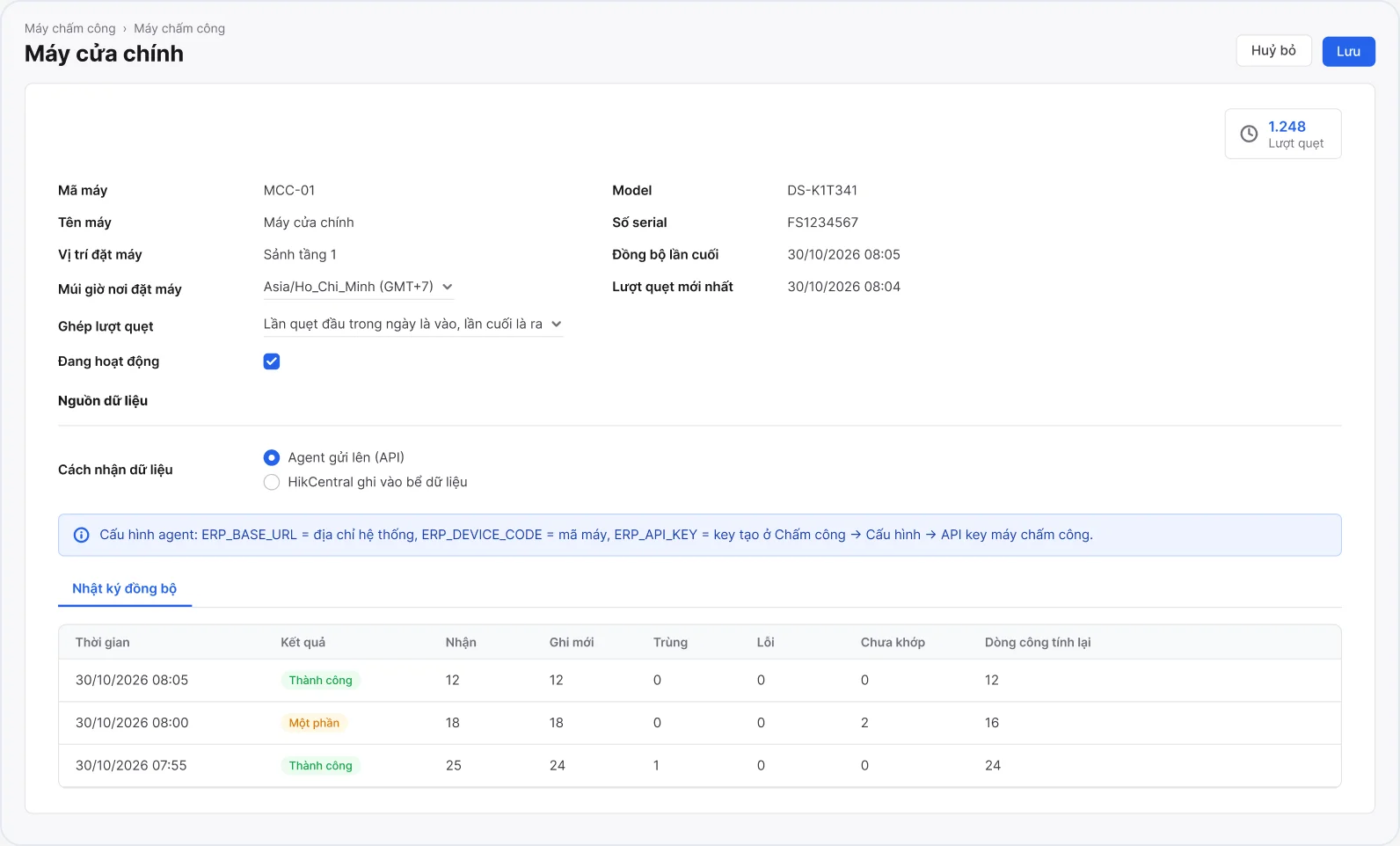
Vào Chấm công → Máy chấm công → Máy chấm công, bấm Mới. Nhập Mã máy (trùng mã cấu hình trên agent), Tên máy, Vị trí đặt máy, Múi giờ nơi đặt máy.
Ghép lượt quẹt nên chọn Lần quẹt đầu trong ngày là vào, lần cuối là ra: mỗi người mỗi ngày một dòng chấm công, quẹt thêm giữa ngày không làm lệch công. Chọn Cách nhận dữ liệu (Agent gửi lên (API) hoặc HikCentral ghi vào bể dữ liệu) rồi bấm Lưu. Tab Nhật ký đồng bộ cho biết mỗi lần máy gửi dữ liệu nhận bao nhiêu lượt, bao nhiêu lượt chưa khớp.
2Ghép mã trên máy với nhân viên
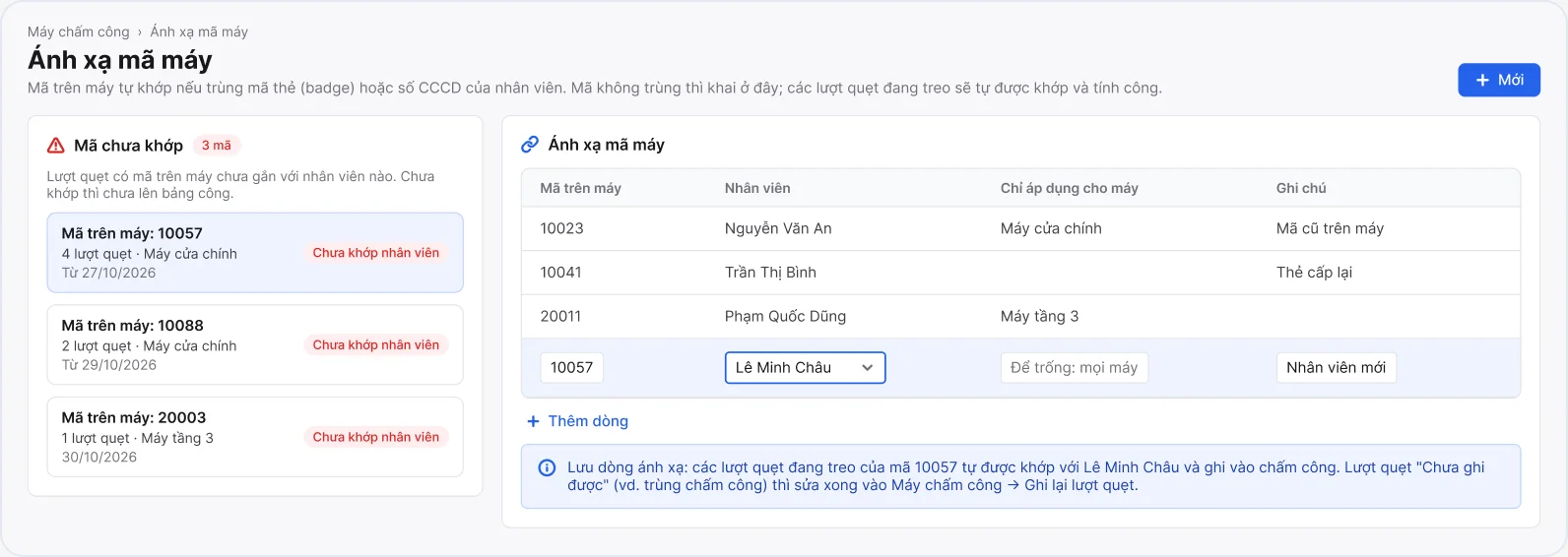
Mã trên máy tự khớp nếu trùng mã thẻ (badge) hoặc số CCCD của nhân viên. Mã nào chưa khớp hiện ở Máy chấm công → Mã chưa khớp; lượt quẹt của mã đó chưa lên bảng công.
Vào Ánh xạ mã máy, bấm Mới, nhập Mã trên máy, chọn Nhân viên (để trống Chỉ áp dụng cho máy nếu dùng cho mọi máy) rồi lưu. Các lượt quẹt đang treo của mã đó tự được ghi vào chấm công.
3Khai báo khu vực văn phòng và bán kính
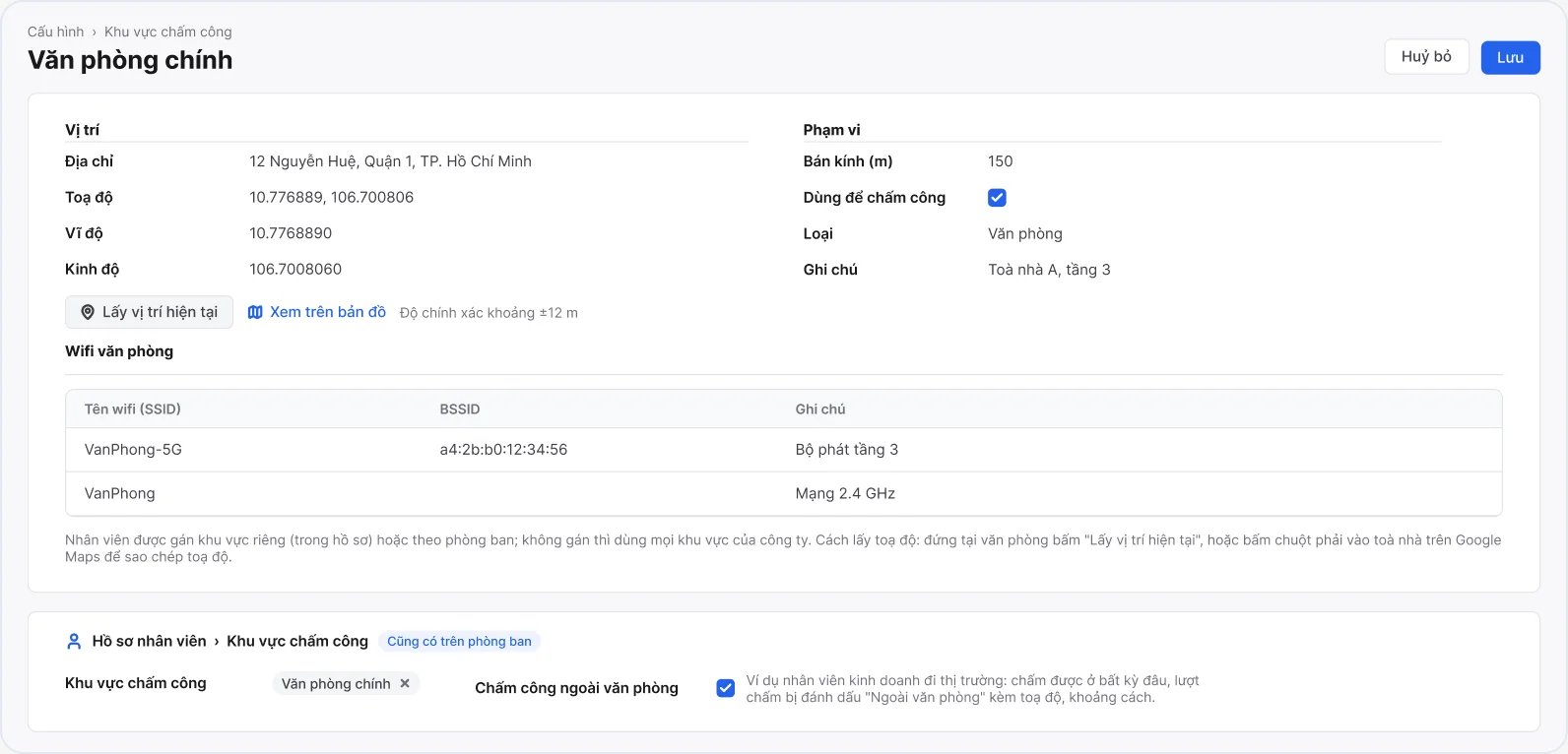
Vào Chấm công → Cấu hình → Khu vực chấm công, bấm Mới. Nhập Tên khu vực, dán Toạ độ (hoặc đứng tại văn phòng bấm Lấy vị trí hiện tại), đặt Bán kính (m) từ 100 m trở lên vì GPS trong nhà hay lệch 20–50 m. Nếu cho chấm bằng wifi, thêm dòng ở Wifi văn phòng với đúng tên wifi.
Nhân viên dùng khu vực gán trong hồ sơ, không có thì theo phòng ban, không có nữa thì mọi khu vực của công ty. Người đi thị trường: trong hồ sơ nhân viên (hoặc phòng ban) tick Chấm công ngoài văn phòng; lượt chấm ngoài khu vực được đánh dấu Ngoài văn phòng kèm toạ độ, khoảng cách. Ô này chỉ có tác dụng với cách Chỉ chấm trong khu vực (bước 4).
4Chọn cách dùng khu vực
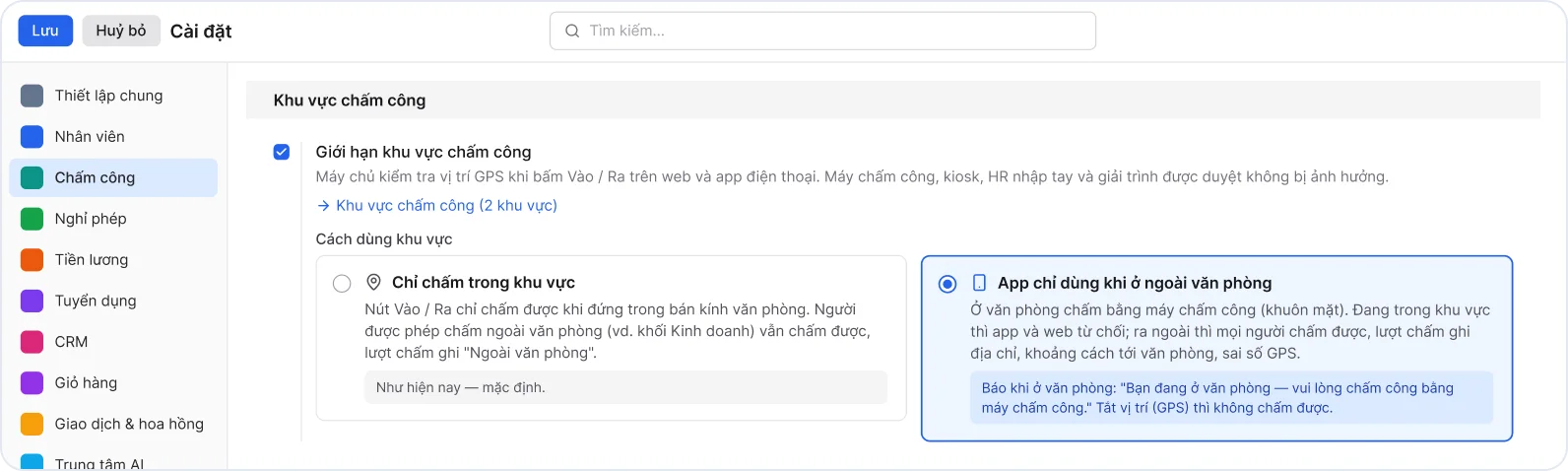
Vào Chấm công → Cấu hình → Cài đặt (hoặc app Cài đặt → Chấm công), tới khối Khu vực chấm công. Tick Giới hạn khu vực chấm công, chọn một trong hai thẻ ở Cách dùng khu vực rồi bấm Lưu. Máy chấm công, kiosk, HR nhập tay và giải trình được duyệt không bị ảnh hưởng.
Chỉ chấm trong khu vực (mặc định): nút Vào / Ra trên web và app chỉ chấm được trong bán kính văn phòng; người được phép chấm ngoài văn phòng vẫn chấm được, lượt chấm ghi Ngoài văn phòng. App chỉ dùng khi ở ngoài văn phòng: ở văn phòng nhân viên chấm bằng máy chấm công; đang trong bán kính thì app và web từ chối, báo "Bạn đang ở văn phòng — vui lòng chấm công bằng máy chấm công."; ra ngoài thì ai cũng chấm được, lượt chấm ghi địa chỉ, khoảng cách tới văn phòng và sai số GPS. Nhân viên tắt định vị (GPS) thì không chấm được.
5Bật cách chấm công trên app
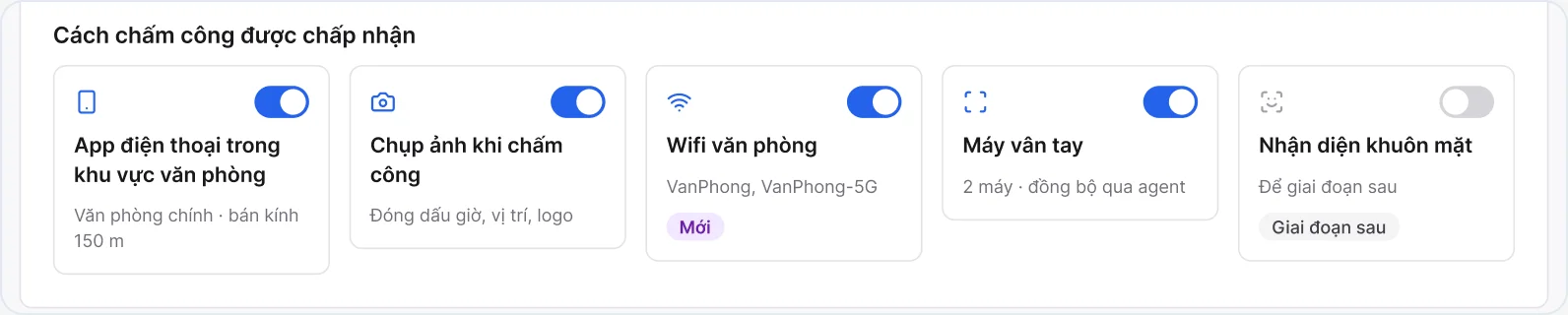
Vào Chấm công → Cấu hình → Quy tắc tính công, cuối trang có Cách chấm công được chấp nhận. Bấm vào thẻ để bật / tắt:
App điện thoại trong khu vực văn phòng: bật / tắt khu vực văn phòng, cùng công tắc Giới hạn khu vực chấm công ở bước 4. Chụp ảnh khi chấm công: app chụp ảnh lúc vào và ra ca, đóng dấu giờ, vị trí, logo. Wifi văn phòng: điện thoại đang nối wifi văn phòng thì chấm được không cần GPS (chỉ bật được khi đã bật khu vực văn phòng); nếu chọn App chỉ dùng khi ở ngoài văn phòng, nối wifi văn phòng được coi là đang ở văn phòng. Thẻ Máy vân tay cho biết số máy đang nối.
6Tạo ca làm và giờ vào / ra
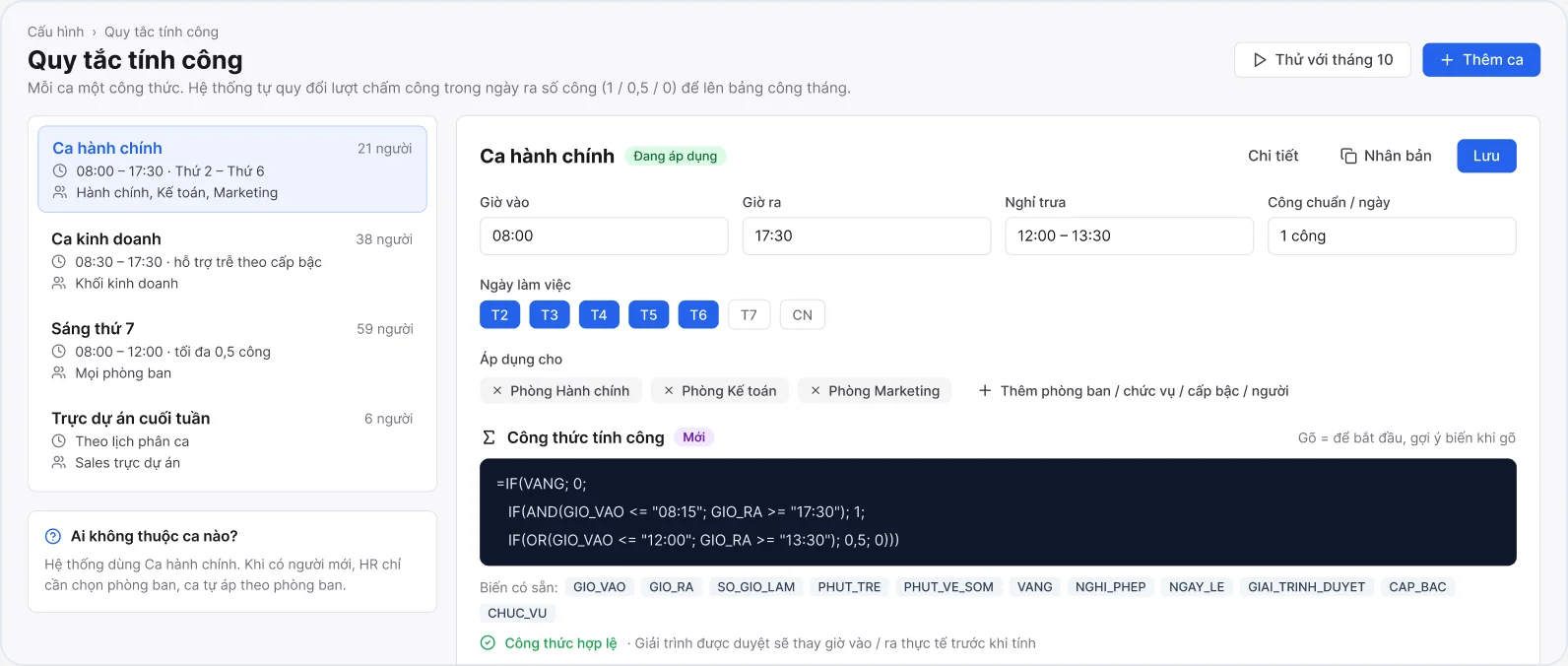
Cũng ở Quy tắc tính công, bấm Thêm ca. Nhập Giờ vào, Giờ ra, Nghỉ trưa, Công chuẩn / ngày (1 công hoặc 0,5 công), chọn Ngày làm việc. Ở Áp dụng cho bấm Thêm phòng ban / chức vụ / cấp bậc / người; ca chọn người cụ thể được ưu tiên hơn ca theo phòng ban, chức vụ, cấp bậc.
Ca chỉ cần giờ vào (vd. nhân viên kinh doanh): bấm Chi tiết, bỏ tick Cần giờ ra. Bấm Lưu. Công thức tính công tự sinh theo giờ vào / ra; giải trình được duyệt sẽ thay giờ thực tế trước khi tính.
7Đặt hỗ trợ đi trễ và thử công thức
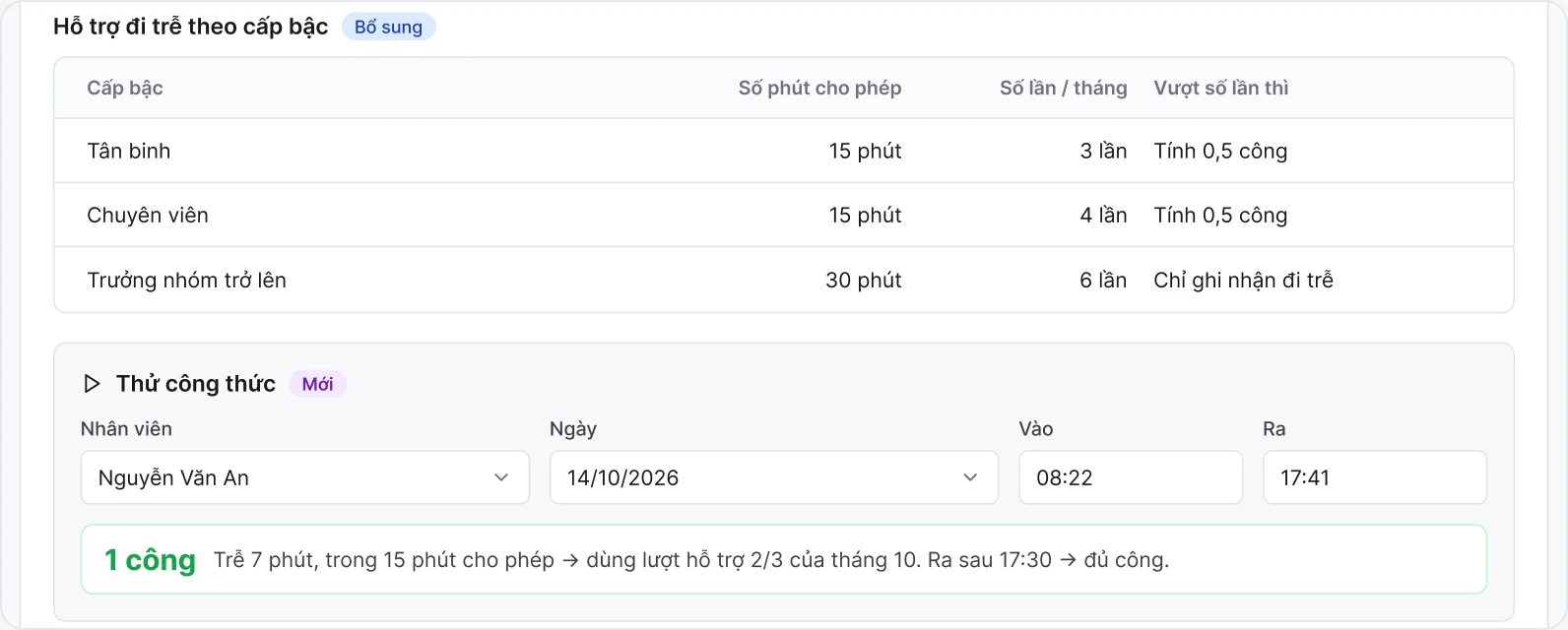
Ở Hỗ trợ đi trễ theo cấp bậc bấm Thêm cấp bậc, nhập Số phút cho phép, Số lần / tháng, chọn Vượt số lần thì: Tính tối đa 0,5 công, Tính 0 công hoặc Chỉ ghi nhận đi trễ. Dòng Cấp bậc còn lại áp dụng cho người chưa có cấp bậc riêng.
Ở Thử công thức chọn một nhân viên, một ngày để xem ra mấy công và vì sao. Bấm Thử với tháng N để chạy lại cả tháng theo ca này và so trước khi áp dụng.
Lưu ý: máy chấm công, web và app ghi chung vào một chấm công. Máy ghép "đầu / cuối" mà ngày đó người đã chấm trên app / web thì hệ thống gộp lại: giờ vào sớm nhất, giờ ra muộn nhất. Ngày đã qua chỉ có một lượt quẹt thì giờ ra = giờ vào (0 giờ) để HR bổ sung hoặc nhân viên giải trình.
Vị trí chính xác: app chờ tới khi sai số GPS ≤ 50 m (tối đa 10 giây) rồi mới cho bấm Vào / Ra; hết thời gian vẫn chấm được và lượt chấm ghi kèm sai số. Địa chỉ và sai số GPS lúc vào / ra xem trong lượt chấm công (Chấm công → Quản lý → Chấm công), tab Ảnh chấm công.
Lỗi hay gặp
Nhân viên quẹt máy nhưng bảng công trống?
Mã trên máy chưa khớp nhân viên nào. Xem Mã chưa khớp rồi khai ở Ánh xạ mã máy, lượt quẹt đang treo tự được ghi.
Nhân viên không chấm được trên app vì ở ngoài khu vực?
GPS trong nhà hay lệch 20–50 m: tăng bán kính, thêm wifi văn phòng, hoặc tick Chấm công ngoài văn phòng cho người đi thị trường.
Nhân viên ở văn phòng bị báo "Bạn đang ở văn phòng — vui lòng chấm công bằng máy chấm công"?
Công ty đang chọn App chỉ dùng khi ở ngoài văn phòng nên ở văn phòng phải chấm bằng máy. Muốn cho chấm app cả ở văn phòng thì đổi về Chỉ chấm trong khu vực (bước 4).
Lượt quẹt ở trạng thái "Chưa ghi được"?
Thường do trùng giờ với chấm công đã có. Sửa chấm công đó rồi vào Máy chấm công → Ghi lại lượt quẹt.
Gặp lỗi hoặc chưa rõ? Chụp màn hình và báo phòng Nhân sự / quản trị viên của công ty, ghi rõ bạn đang ở màn nào và bấm gì.